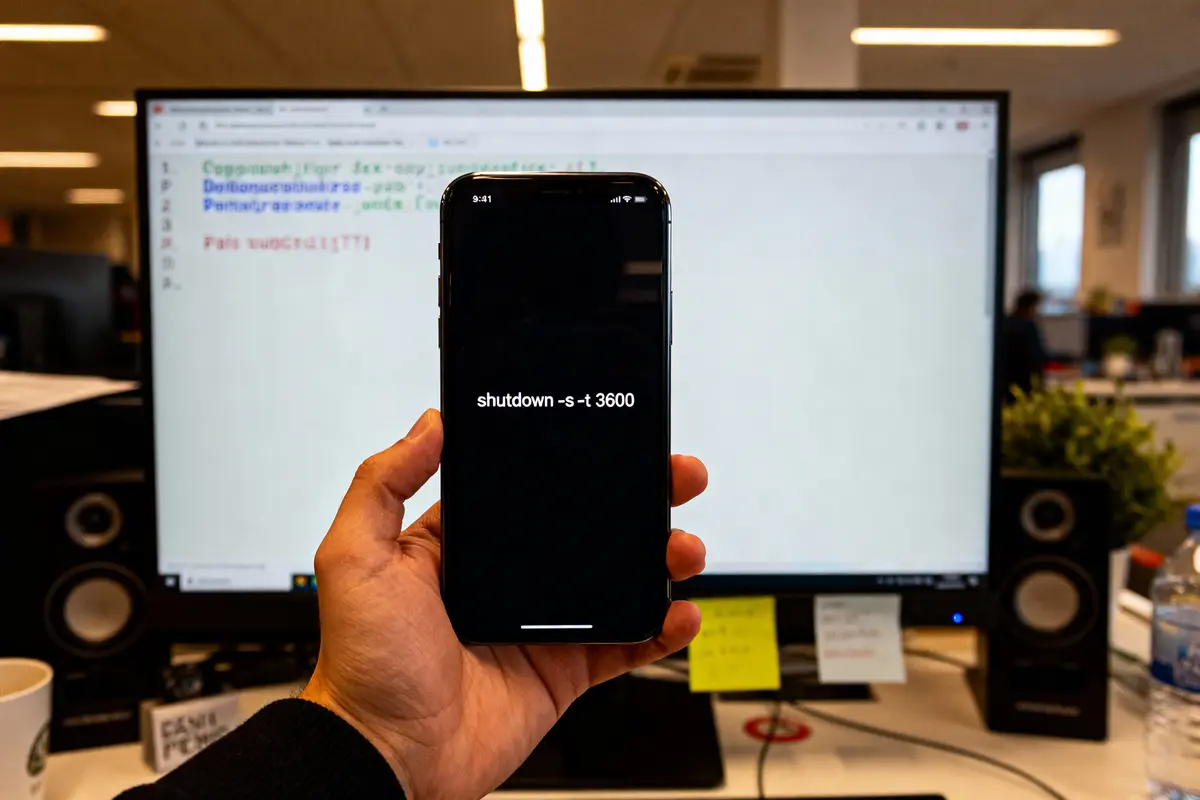
Vous avez besoin d’éteindre votre ordinateur automatiquement après un certain temps ? Windows propose une solution simple directement intégrée dans son système. En tapant shutdown – s – t 3600 dans l’invite de commande, vous déclenchez un minuteur qui éteindra votre PC exactement une heure plus tard. Cette astuce pratique fonctionne sur toutes les versions de Windows et ne nécessite aucune installation supplémentaire. Découvrez comment maîtriser cette fonctionnalité pour gagner du temps au quotidien.
En bref
- La commande shutdown – s – t 3600 programme l’arrêt automatique de votre PC après 3600 secondes (1 heure)
- Les options -s, -t, -f et -a permettent respectivement d’arrêter, définir le délai, forcer la fermeture ou annuler l’opération
- L’option -r remplace l’arrêt par un redémarrage automatique pour appliquer des mises à jour ou maintenance
- Le Planificateur de tâches Windows offre une interface graphique pour programmer des arrêts récurrents sans ressaisir la commande
- Des outils tiers comme Wise Auto Shutdown proposent une alternative simple pour les utilisateurs peu à l’aise avec la ligne de commande
Utilisation exacte de shutdown – s – t 3600 et ses implications
La commande shutdown – s – t 3600 permet de programmer l’arrêt automatique de votre PC Windows après exactement 3600 secondes, soit une heure complète. Cette commande s’avère particulièrement utile lorsque vous souhaitez laisser votre ordinateur terminer une tâche puis s’éteindre automatiquement.
Dès que vous exécutez cette instruction dans l’invite de commande, Windows démarre un compte à rebours invisible. Votre système affiche une notification indiquant le délai restant avant l’arrêt programmé. Cette automatisation vous évite de rester devant l’écran pour éteindre manuellement votre machine.
Syntaxe et options complémentaires (-s, -t, -f, -a)
Chaque élément de la commande shutdown possède une fonction précise. Le paramètre -s indique l’arrêt du système, tandis que -t définit le délai en secondes avant l’extinction. Les options supplémentaires enrichissent considérablement les possibilités d’utilisation.
L’option -f force la fermeture immédiate des applications ouvertes sans demander de confirmation. Cette fonction s’avère cruciale car certains programmes peuvent bloquer l’arrêt automatique en attendant une validation de votre part.
L’option -a permet d’annuler un arrêt programmé tant qu’il n’a pas encore été déclenché. Il suffit de taper “shutdown -a” dans l’invite de commande pour stopper le processus d’extinction automatique.
Exemples pratiques: programmer un arrêt dans 60 minutes
Pour programmer un arrêt dans exactement 60 minutes, saisissez simplement “shutdown -s -t 3600” dans l’invite de commande Windows. Le système calculera automatiquement le moment précis de l’extinction et vous préviendra par des notifications régulières.
Si vous préférez forcer la fermeture des applications pour garantir l’arrêt, utilisez plutôt “shutdown -s -t 3600 -f”. Cette variante élimine tous les risques de blocage liés aux programmes en cours d’exécution.
Variantes et impacts selon les systèmes et les commandes associées
Les systèmes Windows 10, 11 et Windows Server maintiennent une compatibilité totale avec ces commandes d’arrêt automatique. Les options restent identiques quelle que soit votre version du système d’exploitation Microsoft.
L’environnement réseau influence également le comportement de ces commandes. En situation professionnelle, les droits administrateur deviennent nécessaires pour exécuter un arrêt à distance sur d’autres machines du réseau.
Variation: shutdown -r -t 3600 (redémarrage)
La commande “shutdown -r -t 3600” remplace l’arrêt par un redémarrage automatique après une heure. Cette variante s’avère particulièrement utile pour appliquer des mises à jour système ou redémarrer périodiquement un serveur.
Le redémarrage programmé suit la même logique temporelle que l’arrêt. Votre ordinateur s’éteint puis se rallume automatiquement, sans intervention manuelle de votre part.
Autres options utiles: -f et -a pour forcer et annuler
L’option -f mérite une attention particulière car elle peut provoquer des pertes de données. Les applications fermées brutalement n’ont pas le temps de sauvegarder les modifications en cours.
Nous recommandons de tester d’abord la commande sans -f pour vérifier si vos programmes se ferment correctement. Ajoutez cette option uniquement si des applications bloquent l’arrêt automatique.
L’annulation avec -a fonctionne uniquement avant le déclenchement effectif de l’arrêt. Une fois le processus d’extinction commencé, cette commande devient inopérante.
Planification et outils natifs de Windows
Le Planificateur de tâches Windows offre une alternative graphique pour programmer des arrêts récurrents. Cette approche évite de ressaisir la commande à chaque utilisation et permet des programmations complexes.
Pour accéder au Planificateur, tapez “taskschd.msc” dans la zone de recherche Windows. Créez ensuite une nouvelle tâche en spécifiant l’exécution de “shutdown -s -t 0” à l’heure souhaitée.
Cette méthode présente l’avantage de pouvoir programmer des arrêts quotidiens, hebdomadaires ou mensuels. Vous pouvez également définir des conditions spécifiques comme l’inactivité de l’utilisateur ou la charge du processeur.
Les scripts batch et PowerShell permettent d’intégrer ces commandes dans des routines automatisées plus sophistiquées. Cette approche convient particulièrement aux administrateurs système gérant plusieurs machines.
Planification et outils tiers pour codeur non technique
Les utilisateurs peu familiers avec la ligne de commande peuvent se tourner vers des outils graphiques comme Wise Auto Shutdown ou Chrono Shutdown. Ces logiciels proposent une interface intuitive pour programmer l’extinction ou le redémarrage.
Ces applications offrent généralement des options supplémentaires : arrêt conditionnel selon l’usage du processeur, fermeture à une heure précise plutôt qu’après un délai, ou encore arrêt après la fin d’un téléchargement.
L’avantage principal réside dans la simplicité d’utilisation. Quelques clics suffisent pour programmer un arrêt sans mémoriser la syntaxe des commandes DOS.
Toutefois, ces outils tiers nécessitent une installation et peuvent consommer des ressources système supplémentaires. La commande native Windows reste plus légère et toujours disponible.
Cas d’usage et sécurité: conseils pratiques et meilleures pratiques
L’automatisation de l’arrêt trouve sa pertinence dans plusieurs situations courantes. Les téléchargements nocturnes, les analyses antivirus complètes ou les sauvegardes importantes bénéficient de cette fonctionnalité.
Nous conseillons de toujours tester la commande avec un délai court avant de programmer un arrêt à long terme. Utilisez par exemple “shutdown -s -t 60” pour vérifier le bon fonctionnement sur votre système.
- Vérifiez que toutes les opérations importantes sont terminées avant l’arrêt programmé
- Évitez d’utiliser -f si des documents non sauvegardés restent ouverts
- Documentez les raisons de l’arrêt automatique en environnement professionnel
- Respectez les politiques de sécurité de votre entreprise concernant l’extinction des postes
- Estimez correctement le délai nécessaire pour finaliser vos tâches en cours
La sécurité informatique recommande d’éviter les arrêts automatiques pendant les opérations critiques. Une sauvegarde en cours ou une mise à jour système ne doivent jamais être interrompues brutalement.
En cas d’utilisation fréquente, créez un raccourci sur le bureau contenant votre commande préférée. Cette astuce simplifie l’exécution tout en conservant la flexibilité de la ligne de commande native.
FAQ
Comment programmer un shutdown ?
Pour programmer un shutdown, vous devez ouvrir l’invite de commande et saisir la commande appropriée, comme “shutdown -s -t [secondes]”. La partie “-s” indique que vous souhaitez éteindre l’ordinateur, et “-t” définit le nombre de secondes avant l’arrêt.
Que fait la commande shutdown 3600 ?
La commande shutdown 3600 permet de programmer l’arrêt de votre PC après un délai de 3600 secondes, soit une heure. Cela signifie que votre ordinateur s’éteindra automatiquement après cette période.
Comment faire la commande shutdown ?
Pour faire la commande shutdown, ouvrez l’invite de commande et tapez “shutdown -s” pour éteindre votre ordinateur. Vous pouvez également ajouter un délai en utilisant “-t [secondes]” pour programmer l’arrêt après un certain temps.
Comment faire un shut down ?
Pour faire un shut down, vous devez utiliser la commande appropriée dans l’invite de commande, comme “shutdown -s”. Vous pouvez également spécifier un délai pour l’arrêt en ajoutant l’option “-t [secondes]”.
Quels sont les risques d’utiliser la commande shutdown -s -f ?
Les risques d’utiliser la commande shutdown -s -f concernent la fermeture forcée des applications en cours. Cela peut entraîner des pertes de données, car les programmes ne peuvent pas sauvegarder les modifications avant de se fermer.
Existe-t-il des alternatives à la commande shutdown ?
Oui, il existe des alternatives à la commande shutdown, comme le Planificateur de tâches Windows pour organiser des arrêts automatiques. De plus, des applications tiers comme Wise Auto Shutdown offrent des interfaces graphiques pour programmer facilement les extinctions.
Comment annuler un shutdown programmé ?
Pour annuler un shutdown programmé, vous devez utiliser la commande “shutdown -a” dans l’invite de commande. Cela arrêtera le processus d’extinction tant qu’il n’a pas encore été déclenché.

Je suis Alexandre, passionné d’informatique depuis mon adolescence où j’ai découvert les premiers ordinateurs et le monde du code. Depuis plusieurs années, je partage mes connaissances et mes tests à travers des articles de blog sur le site Seeyar, où j’explore les dernières tendances du numérique.