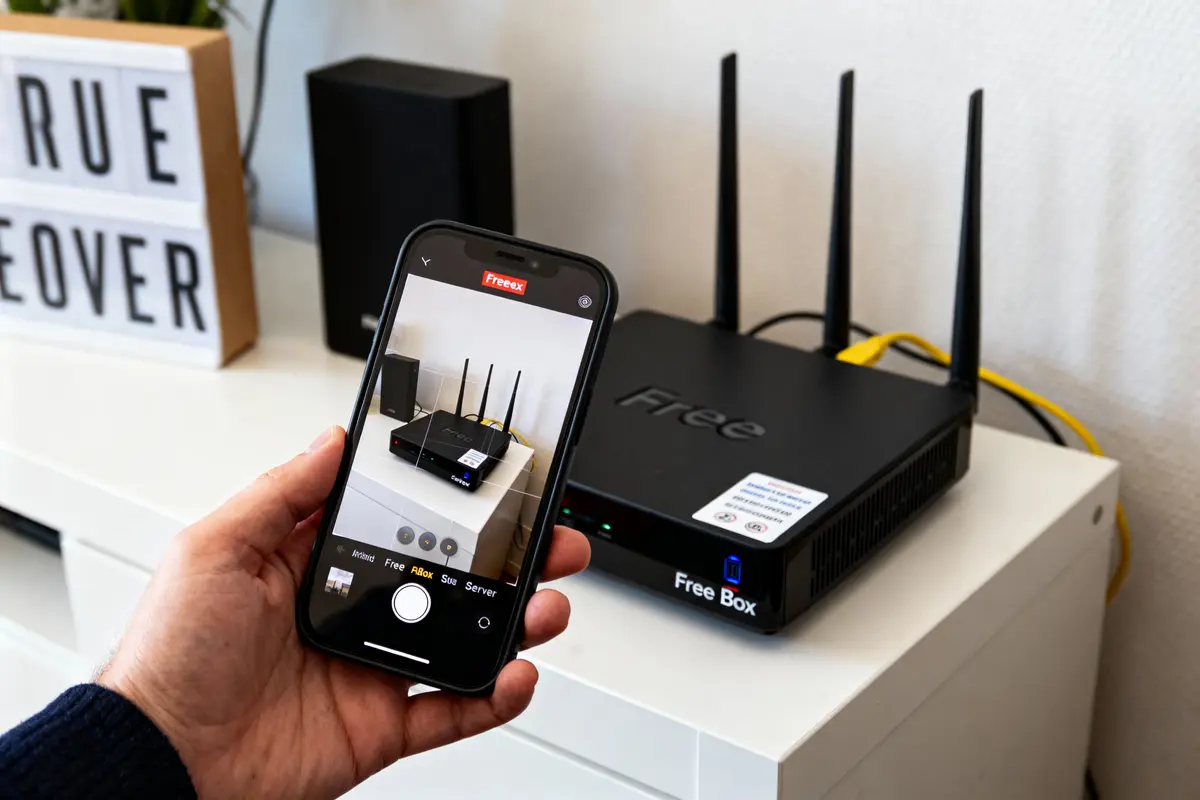
Votre box internet représente bien plus qu’un simple accès au web : c’est le centre de contrôle de tout votre réseau domestique. L’interface mafreebox vous ouvre les portes d’un système complet pour gérer vos connexions, protéger vos données et organiser l’accès de chaque appareil. Découvrez comment prendre en main cet outil puissant, depuis la première connexion jusqu’aux réglages avancés, en passant par les indispensables règles de sécurité qui protégeront votre foyer numérique.
En bref
- L’accès à l’interface mafreebox nécessite une connexion locale et une validation physique sur le Freebox Server lors de la première utilisation
- La création d’un mot de passe administrateur robuste et distinct du mot de passe wifi constitue la base de votre sécurité réseau
- La configuration du réseau invité, du DHCP et des adresses IP permet de segmenter les accès et d’organiser efficacement vos équipements connectés
- L’application Freebox Connect offre un pilotage mobile simplifié pour surveiller et gérer votre box à distance en temps réel
- La documentation systématique de tous les paramètres et modifications garantit un dépannage rapide et une gestion sécurisée sur le long terme
Accéder à mafreebox : connexion et premières étapes
Vérifier la connexion au réseau Freebox et accéder à l’URL mafreebox.freebox.fr
Pour accéder à l’interface d’administration de votre box, vous devez impérativement être connecté au réseau local de votre Freebox. Cette connexion peut se faire en Wi-Fi ou par câble Ethernet. Sans cette connexion préalable, la page mafreebox.freebox.fr ne s’affichera tout simplement pas.
Une fois connecté, ouvrez votre navigateur web et tapez l’adresse mafreebox.freebox.fr dans la barre d’URL. Si la page ne charge pas, vérifiez d’abord que votre appareil est bien relié au réseau de la Freebox. Redémarrez ensuite le Freebox Server si nécessaire, ou essayez avec un autre navigateur ou appareil pour identifier la source du problème.
L’interface Freebox OS vous permet de gérer finement une multitude de paramètres : réseau, wifi, sécurité, profils utilisateurs, contrôle parental et espace de stockage. C’est l’outil central pour piloter votre box au quotidien.
Première connexion et choix du mot de passe administrateur
Lors de votre toute première connexion, une étape de validation apparaît. Vous devez confirmer la demande directement sur le boîtier Freebox Server en utilisant la flèche de confirmation qui s’affiche à l’écran du serveur. Cette manipulation garantit que seule une personne physiquement présente peut activer l’accès administrateur.
Après cette validation, le système vous invite à définir un mot de passe administrateur. Ce mot de passe est crucial pour sécuriser l’accès à toutes les fonctionnalités avancées de Freebox OS. Choisissez un mot de passe complexe, long et unique, différent de ceux utilisés pour vos autres comptes en ligne.
Stockez ce mot de passe dans un gestionnaire de mots de passe sécurisé. Ne le partagez qu’avec les personnes responsables de la gestion du réseau domestique ou professionnel. Ce mot de passe n’est pas le même que celui du Wi-Fi : il protège l’administration complète de la box.
Paramétrer et sécuriser Freebox OS pour le quotidien
Activer l’authentification par mot de passe et choisir un mot de passe robuste
L’activation de l’authentification par mot de passe est une étape indispensable si vous souhaitez piloter votre Freebox à distance. Sans cette option, l’accès à distance reste impossible, limitant votre contrôle aux seules connexions locales.
Un mot de passe robuste doit respecter plusieurs règles de sécurité : mélanger majuscules, minuscules, chiffres et caractères spéciaux. Visez au moins 12 caractères pour rendre le mot de passe difficile à deviner. Évitez les mots du dictionnaire, les dates de naissance ou les suites simples comme « 123456 ».
Documentez ce mot de passe de manière sécurisée et ne le partagez qu’avec des responsables identifiés. Cette pratique contribue à une gestion stricte du réseau interne et réduit les risques d’intrusion.
Configurer le SSID, le mot de passe wifi et le réseau invité
Le changement du nom du réseau Wi-Fi (SSID) et de son mot de passe fait partie des premières configurations recommandées. Ne conservez pas le nom par défaut fourni par Free : un nom trop explicite facilite le ciblage par des personnes malveillantes.
Choisissez un SSID neutre et non évocateur, sans référence à votre adresse ou vos données personnelles. Associez-le à un mot de passe Wi-Fi fort, distinct du mot de passe d’administration. Cette distinction est essentielle : le premier donne accès à internet, le second contrôle toute la box.
La création d’un réseau invité via l’assistant wifi permet d’offrir un accès internet temporaire à vos visiteurs sans leur donner accès à votre réseau principal ni à vos équipements connectés. Cette segmentation renforce la sécurité globale du réseau domestique.
🔐 Testez la robustesse de votre mot de passe mafreebox
Vérifiez rapidement si votre mot de passe administrateur respecte les critères de sécurité recommandés.
Le mot de l'auteur
"Un mot de passe administrateur bien choisi et documenté constitue la première ligne de défense pour protéger l'intégralité de votre réseau domestique."
Gérer l'accès distant, DHCP et IP externe
L'accès distant à mafreebox permet de gérer votre box depuis n'importe quel endroit, à condition d'avoir activé l'authentification par mot de passe au préalable. Cette fonctionnalité est particulièrement utile en cas de télétravail ou pour dépanner à distance un membre de la famille.
Pour configurer l'accès distant, notez l'adresse IP externe fournie par Freebox OS dans les paramètres réseau. Cette adresse change généralement à chaque redémarrage de la box, sauf si vous optez pour une IP fixe via les options avancées de votre abonnement. Ne partagez cette IP qu'avec des responsables de confiance pour limiter les risques de connexion non autorisée.
La gestion du DHCP (protocole d'attribution automatique des adresses IP) mérite une attention particulière. Configurez une plage d'adresses IP cohérente et suffisamment large pour tous vos appareils connectés. L'adresse IP du serveur Freebox doit rester en dehors de cette plage pour éviter tout conflit.
Documentez précisément la plage DHCP choisie et les éventuelles adresses IP fixes attribuées manuellement à certains équipements (imprimante, NAS, caméras). Cette documentation facilite grandement le diagnostic en cas de problème de connexion.
La configuration du port externalisé doit également être contrôlée et notée. Ce paramètre sert à rediriger certaines connexions entrantes vers des équipements spécifiques de votre réseau. Mal configuré, il peut créer des failles de sécurité.
Freebox Connect et usages mobiles
Vérifier l'état des équipements via l'application
L'application mobile Freebox Connect propose un miroir simplifié de l'interface web Freebox OS. Elle permet un pilotage rapide et intuitif depuis votre smartphone ou tablette, sans avoir à ouvrir un navigateur web.
Grâce à cette application, vous pouvez consulter en temps réel l'état de votre ligne, vérifier les débits montants et descendants, et contrôler quels appareils sont actuellement connectés à votre réseau. Cette consultation régulière constitue un bon indicateur de la santé de votre réseau.
Vous pouvez également vérifier la version du logiciel installée sur votre Freebox et être alerté des mises à jour disponibles. Maintenir le firmware à jour garantit l'accès aux dernières améliorations de sécurité et de performances proposées par Free.
Partage wifi et gestion à distance des appareils
La fonction de partage wifi intégrée à Freebox Connect facilite la communication des codes d'accès à vos invités. Vous pouvez générer un QR code qu'ils scannent directement pour se connecter au réseau invité, sans avoir à saisir manuellement un mot de passe complexe.
La gestion à distance des appareils connectés permet de surveiller en déplacement l'activité du réseau. Vous pouvez identifier rapidement un équipement inconnu ou un appareil qui consomme trop de bande passante. Cette surveillance mobile évite les interruptions ou erreurs de configuration qui surviendraient en votre absence.
L'application offre aussi la possibilité de redémarrer la Freebox à distance, une fonction utile pour appliquer des mises à jour ou résoudre rapidement un problème sans intervention physique sur la box.
Bonnes pratiques et sécurité : documentation et suivi des changements
La documentation de toutes les modifications importantes constitue une bonne pratique essentielle pour la gestion de votre Freebox OS. Notez chaque changement de mot de passe, modification de plage DHCP, création de profil utilisateur ou ouverture de port.
Cette traçabilité facilite le diagnostic en cas d'incident et permet de revenir rapidement à une configuration fonctionnelle. Utilisez un document partagé ou un gestionnaire de notes sécurisé pour centraliser ces informations.
Voici les éléments à documenter systématiquement :
- Mot de passe administrateur et date du dernier changement
- Plage d'adresses DHCP et adresses IP fixes attribuées
- Configuration des profils d'accès et plages horaires appliquées
- Paramètres du wifi : SSID, mot de passe, réseau invité
- Règles de redirection de ports et accès distant
La vérification régulière des changements doit devenir une pratique standard. Consultez périodiquement la liste des appareils connectés pour détecter toute présence suspecte. Contrôlez les profils d'accès pour vous assurer que les restrictions horaires ou les limitations de bande passante fonctionnent comme prévu.
La gestion des profils permet de segmenter l'accès aux appareils selon des besoins précis : contrôle parental pour les enfants, limitation de bande passante pour certains équipements, ou organisation d'accès temporaires pour des invités. Cette flexibilité contribue à un environnement numérique mieux structuré.
L'utilisation de l'Explorateur de fichiers intégré à Freebox OS permet de stocker, partager et organiser des contenus volumineux directement sur un disque dur connecté à la box. Cette fonction réduit la dépendance aux solutions cloud tout en assurant un accès interne sécurisé à vos fichiers.
Intégrez ces pratiques dans une démarche globale de cybersécurité pour protéger l'ensemble de votre système d'information domestique ou professionnel. La sécurité du réseau repose sur une gestion stricte du mot de passe administrateur, une documentation précise, et une limitation rigoureuse du partage des accès sensibles.
FAQ
Comment se connecter sur mafreebox ?
Pour se connecter sur mafreebox, vous devez être connecté au réseau local de votre Freebox, soit par Wi-Fi, soit par câble Ethernet. Ensuite, ouvrez un navigateur web et tapez l'URL mafreebox.freebox.fr pour accéder à l'interface.
Comment faire baisser le prix de son abonnement Freebox ?
Pour faire baisser le prix de son abonnement Freebox, vous pouvez négocier directement avec le service client de Free pour obtenir des réductions ou des ajustements sur votre contrat. Parfois, des promotions ou des offres sur les nouveaux abonnements peuvent également s'appliquer.
Comment accéder aux paramètres de ma Freebox ?
Pour accéder aux paramètres de votre Freebox, vous devez vous connecter à l'interface d'administration via l'URL mafreebox.freebox.fr. Une fois connecté, vous pourrez gérer tous les paramètres tels que le réseau, le Wi-Fi et la sécurité de votre box.
Comment accéder à l'interface d'administration de la Freebox ?
Pour accéder à l'interface d'administration de la Freebox, vous devez naviguer vers l'URL mafreebox.freebox.fr après vous être connecté au réseau local de votre Freebox, que ce soit en Wi-Fi ou par câble Ethernet.
Quelles sont les bonnes pratiques pour sécuriser ma Freebox ?
Les bonnes pratiques pour sécuriser votre Freebox incluent le changement régulier de votre mot de passe administrateur, l'activation de l'authentification par mot de passe pour l'accès distant, et la création d'un réseau invité pour vos visiteurs, afin de protéger votre réseau principal.
Quelle est l'importance de la documentation des modifications effectuées sur Freebox OS ?
La documentation des modifications sur Freebox OS est essentielle, car elle vous permet de suivre les changements de configuration, de mots de passe, et autres paramètres. Cela facilite le diagnostic en cas de problème et aide à maintenir un réseau sécurisé et organisé.

Je suis Alexandre, passionné d’informatique depuis mon adolescence où j’ai découvert les premiers ordinateurs et le monde du code. Depuis plusieurs années, je partage mes connaissances et mes tests à travers des articles de blog sur le site Seeyar, où j’explore les dernières tendances du numérique.