En bref :
Le transfert des photos depuis un smartphone Samsung vers un ordinateur utilise majoritairement le câble USB officiel pour garantir une connexion USB stable et éviter la perte de données. Parmi les solutions, le mode transfert MTP facilite l’accès au dossier DCIM regroupant les images, tandis que des services comme Link Sharing permettent un transfert sans fil efficace. Un transfert rapide de plus de 1000 images en moins de 10 minutes est possible avec un câble adapté.
Comment déplacer ses souvenirs numériques quand un simple câble ne suffit pas ? Le transfert photo d’un Samsung vers un PC peut sembler évident, mais les subtilités du mode transfert MTP et le recours occasionnel au débogage USB révèlent d’autres dimensions pratiques et techniques. De plus, les méthodes sans fil, notamment via Samsung Link Sharing ou Snapdrop, offrent une alternative à la gestion classique du stockage smartphone saturé. Après lecture, il sera possible d’optimiser ses transferts pour éviter pertes ou lenteurs, tout en maitrisant l’organisation de ses photos sur PC.
Comment transférer les photos de mon Samsung sur mon ordinateur
Transférer ses photos depuis un smartphone Samsung vers un PC est une opération fréquente pour sauvegarder, libérer de l’espace de stockage ou organiser ses souvenirs. Plusieurs méthodes simples et rapides permettent cet échange, depuis le classique câble USB jusqu’à des solutions sans fil efficaces.
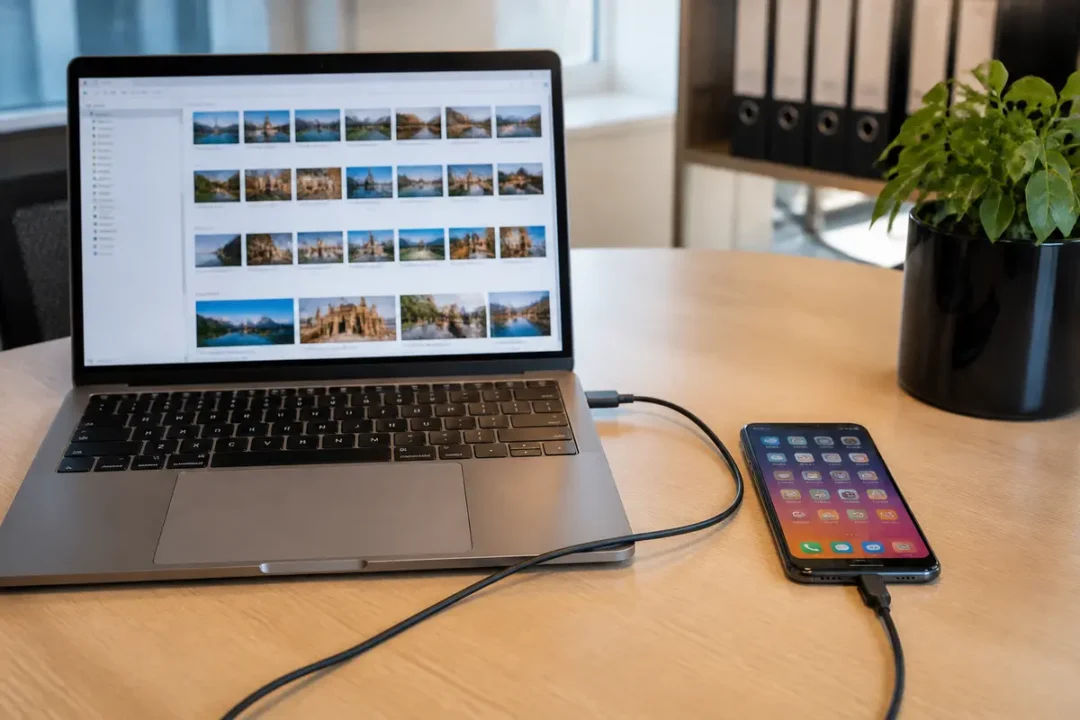
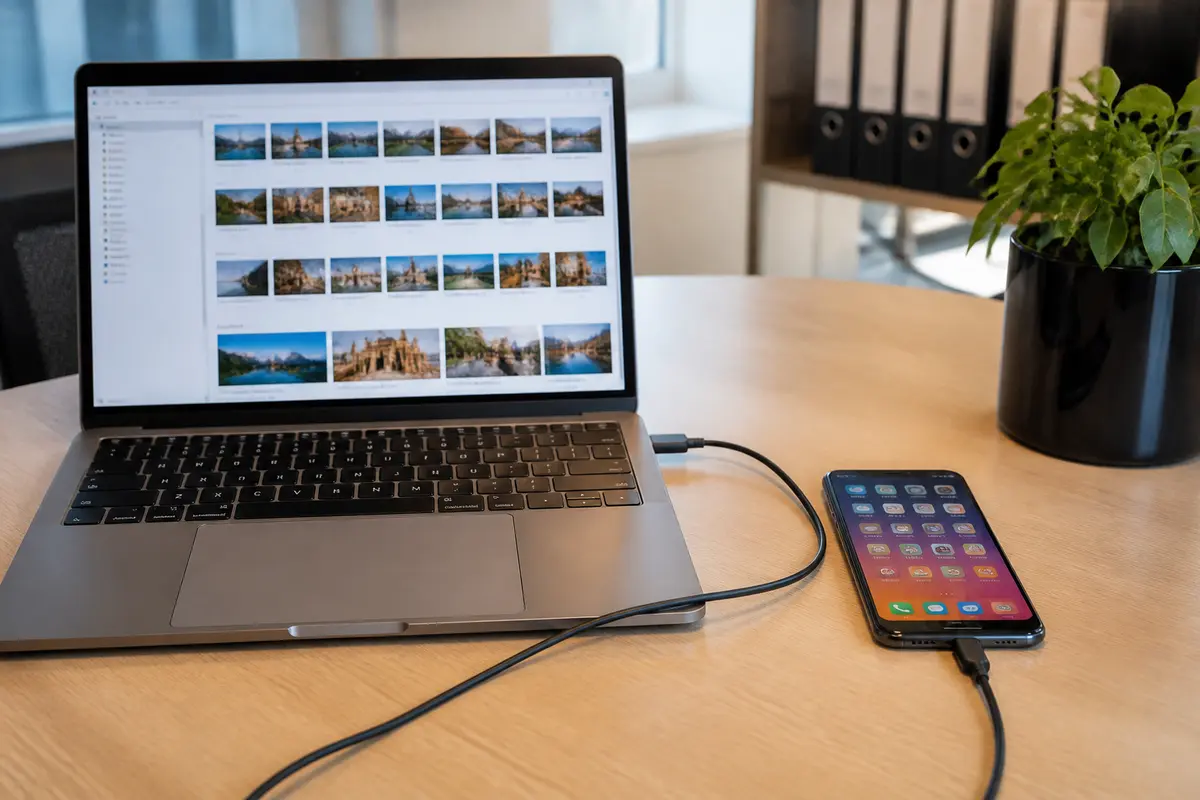
Pour commencer, il est recommandé d’utiliser le câble USB officiel de Samsung afin d’optimiser la connexion USB et garantir un transfert fluide entre le téléphone et le PC sous Windows. Cette précaution diminue les risques d’interruptions ou de fichiers corrompus.
USB et débogage: choix pour Samsung vers PC
Activer le mode transfert (MTP) sur l’appareil
Une fois le téléphone Samsung connecté à l’ordinateur via câble USB, il faut activer le mode transfert. Sur la barre de notifications Android, ouvrez « Appareil en charge via USB » et sélectionnez Transfert de fichiers (MTP). Ce mode permet d’accéder aux fichiers et dossiers contenus dans l’espace de stockage partagé. La plupart des Samsung Galaxy fonctionnant sous différentes versions de One UI peuvent présenter de petites variations dans cette étape, par exemple entre One UI 3 et 5, mais l’option reste globalement identique.
Il est aussi possible d’utiliser le mode PTP pour un accès direct aux dossiers photos comme DCIM et Pictures, mais MTP est plus complet car il gère tous types de fichiers, facilitant la gestion photo et autres documents.
Activer le débogage USB sur Android
Dans la grande majorité des cas, le débogage USB n’est pas nécessaire pour transférer les photos entre un smartphone Samsung et un PC Windows. Toutefois, cette option peut s’avérer utile en cas de problème de reconnaissance ou pour certains outils de transfert avancés.
Pour l’activer, ouvrez les « Options pour les développeurs » en appuyant sept fois sur le numéro de build dans « À propos du téléphone ». Ensuite, activez le débogage USB dans cet onglet. Cette méthode permet d’éviter certains problèmes lors d’un transfert par câble, notamment dans le cadre de dépannage transfert photos.
Ce réglage ajoute une couche de flexibilité pour accéder au stockage du téléphone, mais il reste conseillé de l’activer seulement si la phase classique de connexion échoue. Le débogage USB reste une option dynamique mais souvent inutile pour un transfert simple.
Transfert sans fil: Link Sharing et cloud Samsung
Link Sharing: partage rapide entre appareils
Outre le transfert classique par câble, Samsung propose son application Link Sharing pour un envoi rapide et efficace des photos entre appareils compatibles. Ce service permet de partager plusieurs images simultanément, sans nécessité de connexion filaire, en profitant du Wi-Fi ou de la 4G/5G.
Link Sharing offre un transfert sécurisé et rapide, particulièrement adapté lorsque l’ordinateur et le smartphone sont sur le même réseau. Le temps de transfert dépend de la taille et du nombre d’images, mais il est souvent plus long qu’avec un câble USB officiel. Pour exemple, le transfert de 1000 photos via Link Sharing peut prendre plusieurs dizaines de minutes, là où un câble USB performant les transfère en moins de 10 minutes.
Utiliser OneDrive ou Snapdrop pour Android
Parmi les services cloud Samsung, OneDrive est intégré sur la plupart des PC Windows (notamment Windows 10 et 11). Il synchronise automatiquement les photos et vidéos vers le cloud, avec une gestion simplifiée depuis le dossier « Images ». Cette méthode est pratique pour libérer du stockage smartphone saturé tout en assurant une sauvegarde sécurisée.
Pour un transfert sans installation, Snapdrop propose une solution similaire à AirDrop permettant un échange sans fil rapide entre Android et PC via un navigateur commun. Cette option élimine le recours au câble ou à une application spécifique mais dépend aussi de la qualité du réseau local pour garantir un transfert rapide de photos.
Notre éclairage. “Choisir la meilleure méthode dépend avant tout de l’environnement et des équipements disponibles pour éviter les erreurs ou pertes de données lors des transferts.”
Organisation des photos sur PC: DCIM, import/export
Après le transfert entre un Android Samsung et un PC Windows, les photos se retrouvent généralement dans le dossier DCIM, où sont stockées les images capturées par l’appareil photo.
La gestion des photos peut se faire par l’Explorateur de fichiers avec une simple copie ou déplacement manuels vers un dossier local. C’est la méthode la plus directe, mais sans synchronisation automatique. Pour faciliter cela, l’application Photos de Windows propose une fonction d’import permettant le groupement et le choix du dossier destination.
Cette organisation permet de retrouver facilement les photos pour un tri ou une sauvegarde ultérieure. Attention à la sécurité des fichiers lors de transferts longs via câble USB : il est conseillé de ne pas interrompre le processus afin d’éviter toute corruption, notamment pour de gros volumes comme 1000 images.
Alternatives modernes et sécurisées en 2025
En 2025, les méthodes pour transférer les photos depuis un Samsung vers un PC continuent à évoluer, avec des solutions plus rapides et sécurisées. La synchronisation Samsung PC est notamment renforcée avec de nouvelles applications capables d’accélérer le transfert sans fil grâce à la technologie Wi-Fi 6E.
Par ailleurs, des services de transfert de fichiers Android basés sur le cloud améliorent la gestion du stockage smartphone saturé, en synchronisant automatiquement photos, vidéos et documents avec un espace sécurisé en ligne.
Pour une expérience optimale, il convient d’évaluer les besoins : transfert rapide photo via USB reste la méthode la plus efficace en terme de vitesse, tandis que le transfert sans fil privilégie la simplicité et le confort. En cas de problème, un dépannage adapté, par exemple via le débogage USB, reste une option valable pour une connexion plus stable.
Les évolutions à venir devraient aussi offrir plus d’intégration entre les smartphones Galaxy et les PC Windows, simplifiant les échanges et la gestion de fichiers sans installation complexe d’applications supplémentaires.
FAQ — Transférer les photos de mon Samsung vers mon ordinateur
Comment transférer des photos sur un PC sous Windows 10 ?
Transférer des photos sur un PC Windows 10 s’effectue souvent via un câble USB officiel Samsung en activant le mode transfert de fichiers (MTP) sur le téléphone pour accéder au contenu et copier les images dans le dossier DCIM ou un autre dossier choisi.
Comment vider les photos de mon téléphone Samsung ?
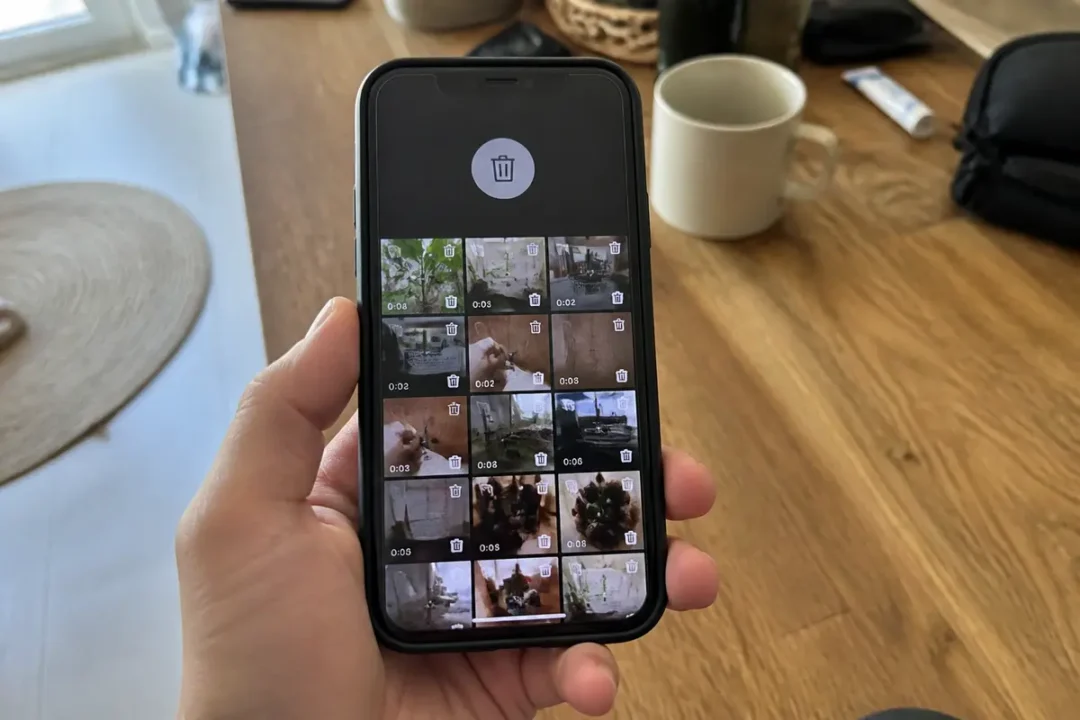
Vider les photos du téléphone Samsung consiste à transférer les images vers un ordinateur ou un service cloud, puis à supprimer les fichiers sur le mobile afin de libérer de l’espace de stockage tout en conservant une sauvegarde sécurisée.
Pourquoi n’arrive-t-on pas à transférer les photos de mon Samsung vers l’ordinateur ?
Des difficultés à transférer les photos peuvent provenir d’une mauvaise connexion USB, de l’absence d’activation du mode transfert MTP ou de problèmes de reconnaissance. Activer le débogage USB peut aider à résoudre certains problèmes de connexion.
Comment transférer les photos de mon téléphone Samsung vers mon ordinateur ?
Le transfert des photos depuis un Samsung vers un ordinateur peut se faire via câble USB en mode MTP, par applications comme Link Sharing, ou grâce aux services cloud intégrés comme OneDrive, selon la rapidité et la simplicité recherchées.
Comment transférer les photos de mon Samsung sur mon ordinateur sans câble USB ?
Transférer les photos sans câble USB s’effectue grâce à l’application Link Sharing pour un partage en Wi-Fi, ou des services cloud comme OneDrive. Snapdrop offre aussi un transfert rapide via navigateur pour éviter toute installation.
Comment transférer les photos de mon Samsung vers un PC Windows 11 avec un câble USB ?
Le transfert avec câble USB sur Windows 11 requiert d’utiliser un câble officiel Samsung, d’activer le mode MTP sur le téléphone puis de gérer les fichiers photos via l’explorateur ou l’application Photos pour importer et organiser les images.

Je suis Alexandre, passionné d’informatique depuis mon adolescence où j’ai découvert les premiers ordinateurs et le monde du code. Depuis plusieurs années, je partage mes connaissances et mes tests à travers des articles de blog sur le site Seeyar, où j’explore les dernières tendances du numérique.