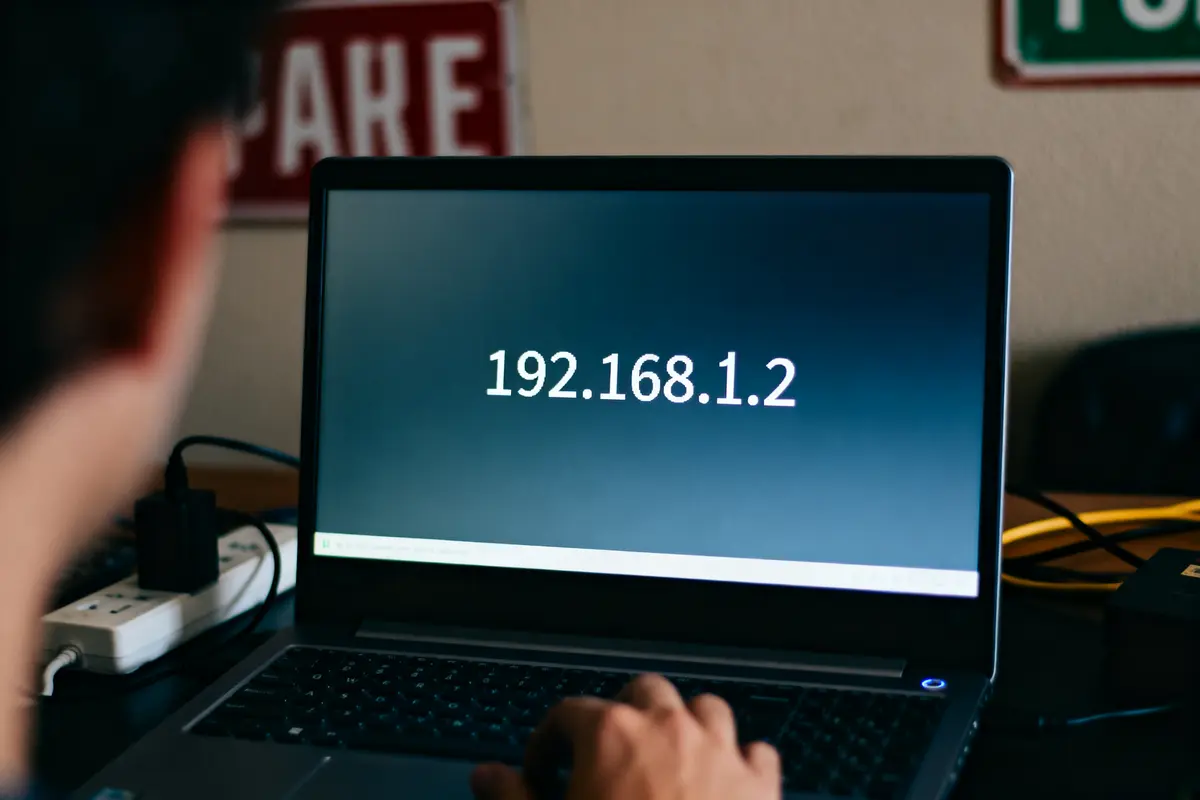
Vous avez peut-être déjà tapé 192.168.l.2 dans votre navigateur en espérant accéder aux paramètres de votre routeur. Malheureusement, cette adresse ne mène nulle part. Pourquoi ? Parce qu’une petite lettre s’est glissée à la place d’un chiffre. Cette erreur très fréquente bloque l’accès à la configuration de votre équipement réseau. Heureusement, il suffit de comprendre d’où vient le problème pour le résoudre en quelques secondes et retrouver le contrôle total de votre connexion Internet.
En bref
- L’erreur 192.168.l.2 provient d’une confusion visuelle entre la lettre minuscule “l” et le chiffre “1” lors de la saisie de l’adresse IP
- L’adresse correcte est 192.168.1.2 (avec des chiffres uniquement), bien que la plupart des routeurs utilisent 192.168.1.1 ou 192.168.0.1
- Vous pouvez vérifier l’adresse exacte de votre routeur avec la commande ipconfig (Windows) ou ifconfig (macOS) dans le terminal
- Les identifiants par défaut les plus courants sont admin/admin ou admin/password, mais doivent être modifiés immédiatement pour la sécurité
- En cas de problème persistant, testez avec HTTP et HTTPS, essayez un autre navigateur ou effectuez une réinitialisation complète du routeur
192.168.l.2 et 192.168.1.2 : comprendre les confusions d’écriture et leur impact sur la connexion
La confusion entre 192.168.l.2 et 192.168.1.2 représente l’une des erreurs les plus courantes lors de la connexion à un routeur. Le problème vient de la ressemblance visuelle entre la lettre minuscule “l” et le chiffre “1”. Cette faute de frappe empêche totalement l’accès à l’interface d’administration.
Environ 80% des utilisateurs rencontrant des difficultés d’accès commettent cette erreur d’écriture. La saisie incorrecte transforme l’adresse IP valide en une chaîne de caractères sans signification pour votre navigateur. Résultat : impossible d’atteindre la page de configuration de votre équipement réseau.
L’adresse correcte utilise uniquement des chiffres. Elle s’écrit 192.168.1.2 avec le chiffre “1”, jamais avec une lettre. La majorité des routeurs modernes utilisent plutôt 192.168.1.1 ou 192.168.0.1 comme passerelle par défaut, mais certains modèles attribuent effectivement l’adresse 192.168.1.2 à leur interface administrative.
Pour éviter cette confusion, vérifiez toujours l’adresse sur l’étiquette collée sous votre routeur. Vous pouvez également copier-coller l’adresse depuis la documentation officielle plutôt que de la saisir manuellement.
🔍 Vérificateur d’adresse IP 192.168
Entrez votre adresse IP pour vérifier si elle est correctement formatée
Se connecter à 192.168.l.2 : guide pas à pas pour accéder à l’interface d’administration
L’accès à l’interface d’administration nécessite quelques étapes simples. Commencez par vérifier que votre ordinateur ou appareil mobile est bien connecté au réseau local du routeur, soit par câble Ethernet, soit via WiFi.
Ouvrez votre navigateur web préféré. Chrome, Firefox, Safari ou Edge fonctionnent tous parfaitement. Dans la barre d’adresse en haut, saisissez l’adresse IP exacte : 192.168.1.2 (avec le chiffre 1, pas la lettre l). Appuyez sur la touche Entrée.
Une page de connexion devrait apparaître. Elle vous demande généralement un nom d’utilisateur et un mot de passe. Les identifiants par défaut les plus courants sont :
- admin / admin
- admin / password
- admin / (laisser vide)
- root / admin
Ces informations se trouvent habituellement sur l’étiquette du routeur ou dans son manuel d’utilisation. Une fois connecté, vous accédez au panneau de configuration complet avec toutes les options réseau disponibles.
Le mot de l’auteur
“Changez immédiatement le mot de passe par défaut de votre routeur dès la première connexion pour éviter tout accès non autorisé à votre réseau domestique.”
Guides de connexion et configuration de l’adresse IP locale
Vérifier l’adresse IP et la passerelle par défaut
Pour confirmer l’adresse IP exacte de votre routeur, utilisez les outils de diagnostic réseau intégrés à votre système d’exploitation. Ces commandes révèlent instantanément la passerelle par défaut utilisée par votre appareil.
Sur Windows, ouvrez l’invite de commandes en tapant “cmd” dans le menu Démarrer. Saisissez ensuite la commande ipconfig et appuyez sur Entrée. Cherchez la ligne “Passerelle par défaut” qui affiche l’adresse de votre routeur.
Sur macOS, lancez le Terminal depuis le dossier Applications/Utilitaires. Tapez ifconfig ou netstat -nr pour obtenir les informations réseau. La passerelle par défaut apparaît clairement dans les résultats affichés.
Cette méthode garantit l’exactitude de l’adresse IP. Vous évitez ainsi toute confusion entre différentes adresses possibles comme 192.168.0.1, 192.168.1.1 ou 192.168.1.2.
Configurer une IP fixe sur Windows et macOS
Attribuer une adresse IP statique à votre ordinateur stabilise la connexion et facilite les accès futurs à l’interface du routeur. Cette configuration évite que votre appareil change régulièrement d’adresse sur le réseau local.
Sous Windows, accédez aux Paramètres puis Réseau et Internet. Cliquez sur votre connexion active, puis sur Propriétés. Sélectionnez “Modifier” sous Paramètres IP et choisissez Manuel. Activez IPv4 et remplissez les champs nécessaires.
Sur macOS, ouvrez les Préférences Système et cliquez sur Réseau. Sélectionnez votre connexion active et cliquez sur Avancé. Dans l’onglet TCP/IP, changez “Configurer IPv4” de DHCP à Manuel. Entrez l’adresse IP souhaitée dans la plage autorisée.
Veillez à choisir une adresse en dehors de la plage DHCP du routeur pour éviter les conflits. Par exemple, si le DHCP distribue de 192.168.1.100 à 192.168.1.200, utilisez 192.168.1.50 pour votre IP fixe.
Tester l’accès via HTTP/HTTPS et résoudre les erreurs courantes
Certains routeurs récents exigent une connexion sécurisée via HTTPS plutôt que HTTP simple. Si la page refuse de charger avec http://192.168.1.2, essayez immédiatement https://192.168.1.2 dans votre navigateur.
Le navigateur peut afficher un avertissement de sécurité concernant le certificat. C’est normal pour un appareil local. Cliquez sur “Avancé” puis “Continuer vers le site” pour accéder malgré l’alerte.
Si aucune des deux méthodes ne fonctionne, vérifiez que JavaScript est activé dans votre navigateur. Certaines interfaces modernes nécessitent cette fonctionnalité pour s’afficher correctement.
Dépannage et erreurs courantes lors de l’accès au routeur
Lorsque la page refuse de charger, commencez par vérifier la connexion physique entre votre appareil et le routeur. Un câble Ethernet mal branché ou une connexion WiFi instable empêchent tout accès à l’interface d’administration.
Testez votre connexion en ouvrant un autre site web. Si Internet fonctionne normalement mais que l’adresse du routeur reste inaccessible, le problème vient probablement d’une mauvaise adresse IP ou d’un paramètre de sécurité.
Essayez avec un autre navigateur ou en mode navigation privée. Les extensions, cookies ou caches peuvent parfois bloquer l’accès. Désactivez temporairement votre pare-feu ou antivirus pour vérifier s’ils interfèrent avec la connexion locale.
Si aucune solution ne fonctionne, le réinitialisation aux paramètres d’usine reste l’option ultime. Appuyez sur le petit bouton Reset à l’arrière du routeur pendant 10 secondes avec un trombone. Attention : cette manipulation efface toutes vos configurations personnalisées.
Les marques comme Asus, Belkin, Tenda ou Edimax utilisent toutes la plage d’adresses 192.168.x.x. Consultez le manuel spécifique de votre modèle pour connaître l’adresse exacte et les identifiants par défaut.
Questions fréquentes et précautions pour éviter les confusions d’IP
La première précaution consiste à toujours copier-coller l’adresse IP depuis la documentation officielle ou l’étiquette du routeur. Cette méthode élimine totalement le risque d’erreur de frappe entre la lettre “l” et le chiffre “1”.
Conservez une note avec l’adresse IP exacte de votre routeur dans un endroit accessible. Vous gagnerez du temps lors des prochaines connexions et éviterez les tentatives d’accès infructueuses dues à une mauvaise saisie.
Vérifiez régulièrement vos paramètres réseau après toute modification de votre configuration. Une adresse IP modifiée manuellement lors d’une intervention précédente peut causer des problèmes d’accès inattendus.
Changez systématiquement le mot de passe administrateur par défaut après votre première connexion. Les identifiants d’usine comme “admin/admin” représentent une faille de sécurité majeure que les pirates exploitent fréquemment.
Faites attention aux paramètres de sécurité avancés qui peuvent désactiver l’accès via l’adresse IP locale. Certaines configurations restrictives bloquent la gestion à distance ou limitent les connexions à des plages horaires spécifiques.
Pour les utilisateurs débutants, les outils de diagnostic réseau simplifient considérablement le processus. Un simple ipconfig sous Windows ou ifconfig sous macOS révèle instantanément toutes les informations nécessaires à la connexion.
FAQ
Pourquoi 192.168 1.1 ne s’ouvre pas ?
Quand 192.168.1.1 ne s’ouvre pas, cela peut être dû à une erreur de saisie, comme utiliser un “l” au lieu d’un “1”. Une mauvaise connexion réseau, un problème avec le routeur ou une configuration IP erronée peuvent également être en cause. Vérifiez chaque étape pour résoudre le problème.
Pourquoi 192.168 1.1 ne s’ouvre pas ?
Si 192.168.1.1 ne s’ouvre toujours pas, il peut s’agir d’un problème de configuration d’appareil ou de sécurité du navigateur. Essayez un autre navigateur ou mode privé. Cela pourrait également être causé par des paramètres du réseau local mal configurés ou le pare-feu surprotecteur.
Comment accéder à son routeur ?
Pour accéder à son routeur, il faut ouvrir un navigateur web et entrer l’adresse IP de l’appareil, généralement 192.168.1.1 ou 192.168.1.2. Assurez-vous que votre appareil est connecté au réseau du routeur, puis entrez les identifiants pour accéder à l’interface d’administration.
Comment puis-je trouver mon mot de passe WiFi 192.168 ll ?
Pour trouver le mot de passe WiFi de 192.168.1.1, accédez d’abord à l’interface d’administration en entrant l’adresse IP dans votre navigateur. Ensuite, recherchez l’onglet WiFi ou sécurité, où le mot de passe devrait être affiché, ou réinitialisez-le si nécessaire.
Comment puis-je accéder à l’admin box internet ?
Pour accéder à l’admin box internet, entrez l’adresse IP appropriée, comme 192.168.1.2 ou 192.168.1.1, dans votre navigateur. Ensuite, connectez-vous à l’aide des identifiants fournis par le fabricant du routeur ou de votre fournisseur d’accès Internet pour accéder aux paramètres.
Comment éviter les confusions avec 192.168.l.2 et 192.168.1.2 ?
Pour éviter les confusions avec 192.168.l.2 et 192.168.1.2, vérifiez toujours que vous saisissez les chiffres correctement. Utilisez des moyens de copie ou d’enregistrement de l’adresse IP à partir de la documentation officielle pour assurer des connexions précises sans erreurs de frappe.
Comment vérifier si l’adresse IP fonctionne correctement ?
Pour vérifier si l’adresse IP fonctionne correctement, ouvrez une invite de commande ou un terminal pour exécuter des commandes comme ping suivies de l’adresse IP. Cela vous permettra de tester la connexion et de déterminer si l’adresse est accessible sur le réseau local.

Je suis Alexandre, passionné d’informatique depuis mon adolescence où j’ai découvert les premiers ordinateurs et le monde du code. Depuis plusieurs années, je partage mes connaissances et mes tests à travers des articles de blog sur le site Seeyar, où j’explore les dernières tendances du numérique.