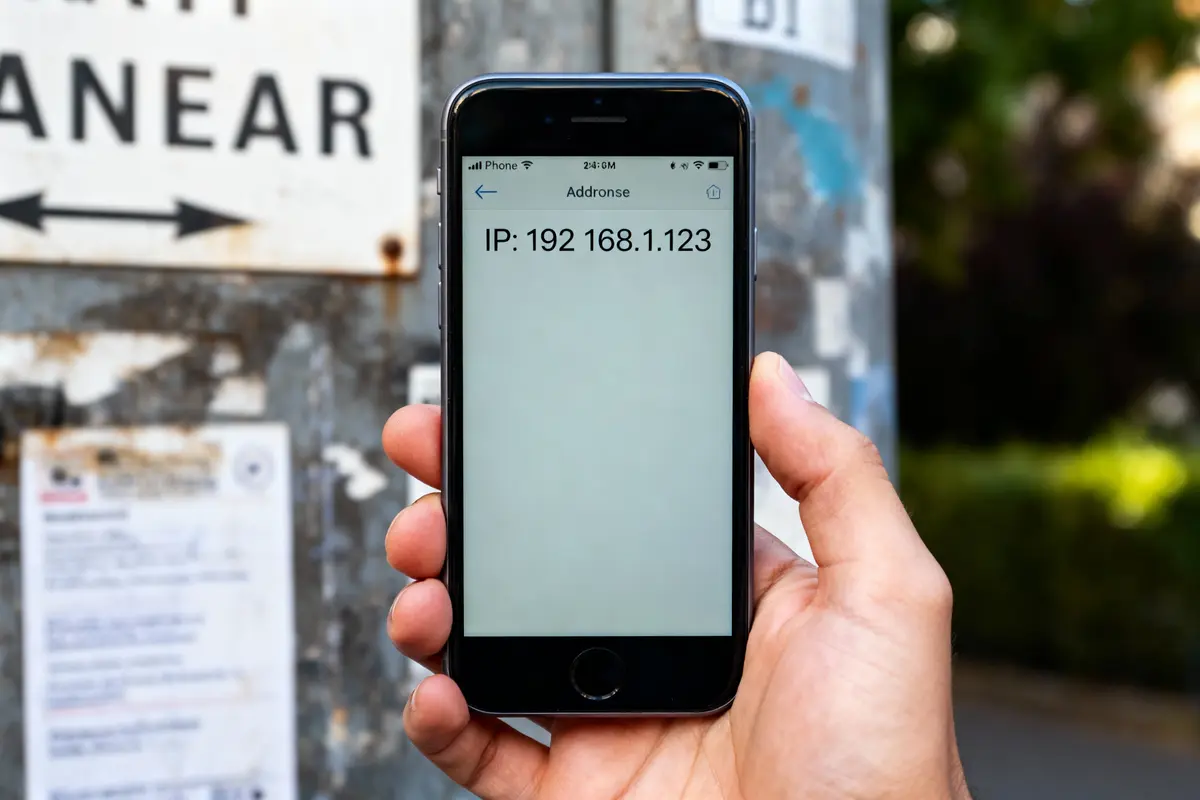
Vous tentez de vous connecter à votre routeur mais rien ne fonctionne ? Peut-être cherchez-vous l’adresse 192.168.1..123 avec cette double notation étrange. Cette erreur de frappe commune cache en réalité l’adresse correcte 192.168.1.123, qui permet d’accéder aux réglages de votre équipement réseau. Découvrez comment corriger cette erreur, tester votre connexion et accéder facilement à votre interface d’administration pour gérer votre réseau local en toute simplicité.
En bref
- L’adresse 192.168.1.123 est une IP privée utilisable comme passerelle pour accéder à l’interface d’administration de votre routeur
- La notation erronée 192.168.1..123 avec deux points consécutifs n’est pas valide et doit être corrigée
- Utilisez les commandes ping et ipconfig pour vérifier la connectivité et identifier votre passerelle par défaut
- Cette adresse non-standard renforce la sécurité en compliquant l’accès aux pirates qui ciblent les adresses communes
- Chaque fabricant applique ses propres conventions : consultez la documentation de votre modèle pour connaître la configuration par défaut
Comprendre les bases: pourquoi 192.168.1.123 peut être utilisée comme passerelle
L’adresse IP 192.168.1.123 représente une adresse privée qui peut servir de passerelle pour accéder à l’interface d’administration de certains routeurs ou box internet. Cette configuration reste moins habituelle que les adresses standards comme 192.168.1.1, mais elle trouve sa place dans des situations particulières.
Cette adresse appartient à la plage d’adresses IP privées réservées aux réseaux locaux. Les fabricants de routeurs choisissent parfois des adresses spécifiques pour éviter les conflits avec d’autres équipements réseau. Votre technicien peut aussi l’avoir configurée manuellement lors de l’installation.
La particularité de cette adresse réside dans sa flexibilité d’usage. Elle peut être assignée dynamiquement par le serveur DHCP ou définie de manière statique selon les besoins de votre réseau domestique ou professionnel.
Accéder à l’interface administrateur : étapes pratiques
Pour vous connecter à votre interface d’administration via cette adresse, commencez par ouvrir votre navigateur web habituel. Saisissez directement http://192.168.1.123 dans la barre d’adresse, puis appuyez sur Entrée.
Si la page de connexion apparaît, entrez vos identifiants d’administration. Les codes par défaut varient selon les fabricants : admin/admin, admin/password, ou parfois un mot de passe inscrit sur l’étiquette de votre box.
En cas d’échec de connexion, vérifiez d’abord votre connexion au réseau local. Votre ordinateur doit être connecté au même réseau que le routeur, soit par câble Ethernet, soit via le Wi-Fi.
192.168.1.123 vs 192.168.1.1 : comprendre les différences
La distinction principale entre ces deux adresses concerne leur utilisation standard. L’adresse 192.168.1.1 constitue l’adresse par défaut de nombreux modèles de routeurs, tandis que 192.168.1.123 correspond souvent à une attribution manuelle ou spécifique.
Cette différence impacte directement votre méthode d’accès. Avec 192.168.1.1, vous accédez généralement à l’interface principale du routeur. L’adresse 192.168.1.123 peut diriger vers un appareil secondaire ou une configuration personnalisée.
Les fonctionnalités disponibles peuvent aussi varier. Certaines interfaces accessibles via des adresses non-standard offrent des options avancées ou spécialisées, selon la configuration mise en place par votre administrateur réseau.
Préparer la connexion et vérifier la passerelle par défaut
Avant d’essayer de vous connecter, nous conseillons de vérifier la configuration réseau de votre ordinateur. Sur Windows, ouvrez l’invite de commandes et tapez “ipconfig” pour afficher les informations réseau actuelles.
Cette commande vous révélera l’adresse de votre passerelle par défaut. Si elle affiche 192.168.1.123, vous confirmez que cette adresse est bien configurée comme point d’accès principal de votre réseau.
Sur Mac ou Linux, utilisez la commande “netstat -rn” ou consultez les paramètres réseau dans les préférences système. Ces vérifications préalables évitent bien des tentatives infructueuses.
Pour 192.168.1..123 : cas spécifiques et dépannage avancé
Certaines situations particulières peuvent expliquer pourquoi vous recherchez l’adresse 192.168.1..123 avec cette double notation. Cette syntaxe inhabituelle suggère une erreur de frappe ou une confusion dans la configuration réseau.
Les problèmes d’accès les plus fréquents incluent des pages qui ne se chargent pas, des connexions qui échouent, ou des interfaces qui ne correspondent pas à vos attentes. Ces dysfonctionnements révèlent souvent des problèmes de configuration plus profonds.
192.168.1..123 : quelles situations rencontrées et comment tester ?
La double notation “192.168.1..123” peut résulter d’une erreur de saisie dans un fichier de configuration ou d’une mauvaise compréhension de l’adressage IP. Cette adresse n’est techniquement pas valide et ne fonctionnera pas.
Pour tester la connectivité de l’adresse correcte, utilisez la commande ping depuis votre terminal. Tapez “ping 192.168.1.123” et observez les résultats. Des réponses positives confirment que l’adresse est active et accessible.
Voici les étapes de diagnostic recommandées :
- Vérifiez la syntaxe exacte de l’adresse IP recherchée
- Testez la connectivité avec la commande ping
- Contrôlez les paramètres de votre carte réseau
- Redémarrez votre routeur et votre ordinateur si nécessaire
Vérifier la compatibilité et les paramètres du routeur selon le fabricant
Chaque fabricant applique ses propres conventions pour l’attribution des adresses IP. Les modèles Asus utilisent fréquemment des plages personnalisées, tandis que les équipements TP-Link maintiennent souvent les standards classiques.
Consultez la documentation officielle de votre modèle pour connaître la configuration par défaut. Les manuels D-Link, Netgear ou Livebox précisent généralement l’adresse d’accès et les éventuelles modifications apportées en usine.
Si votre routeur a été reconfiguré, recherchez les paramètres d’origine sur l’étiquette collée au dos de l’appareil. Cette information vous orientera vers la bonne adresse d’administration.
Sécurité et meilleures pratiques
L’utilisation d’une adresse non-standard comme 192.168.1.123 peut améliorer la sécurité de votre réseau. Cette approche complique les tentatives d’accès non autorisées, car les pirates ciblent d’abord les adresses communes.
Nous recommandons de changer régulièrement l’adresse IP d’accès à votre interface d’administration. Cette rotation périodique renforce votre protection contre les intrusions et limite les risques d’exploitation.
N’oubliez pas de modifier les identifiants par défaut dès votre première connexion. Les combinaisons admin/admin ou admin/password représentent des failles de sécurité majeures que les attaquants exploitent systématiquement.
Maintenez votre firmware à jour et désactivez l’accès à distance non sécurisé. Ces mesures préventives protègent votre réseau domestique contre les vulnérabilités connues et les nouvelles menaces émergentes.
Astuces et ressources pratiques par fabricants courants
Pour les équipements TP-Link Archer, l’adresse 192.168.1.123 peut être configurée via l’interface Tether ou directement dans les paramètres avancés du routeur. Ces modèles offrent une grande flexibilité dans la personnalisation des plages d’adresses.
Les routeurs Asus RT permettent une configuration similaire through leur interface ASUSWRT. Accédez aux paramètres LAN pour modifier l’adresse de la passerelle selon vos préférences ou contraintes réseau.
Concernant les Livebox Orange, cette adresse particulière nécessite une configuration manuelle via l’interface web standard. Connectez-vous d’abord avec l’adresse par défaut, puis modifiez les paramètres dans la section réseau local.
Les outils de scan réseau comme Advanced IP Scanner vous aident à identifier tous les appareils actifs sur votre réseau. Ces utilitaires révèlent si l’adresse 192.168.1.123 est attribuée et à quel équipement elle correspond.
FAQ
Comment accéder à 192.168.1.1 ?
Pour accéder à 192.168.1.1, ouvrez votre navigateur web et saisissez http://192.168.1.1 dans la barre d’adresse. Appuyez ensuite sur Entrée. Vous devriez voir la page de connexion de votre routeur où vous pourrez entrer vos identifiants d’administration.
Comment accéder à mon routeur ?
Pour accéder à votre routeur, ouvrez un navigateur et entrez l’adresse IP de votre routeur, comme 192.168.1.1 ou 192.168.1.123, puis appuyez sur Entrée. Connectez-vous avec votre nom d’utilisateur et mot de passe. Assurez-vous que votre appareil est connecté au même réseau.
Comment changer le mot de passe Wi-Fi 192.168.0.1 ?
Pour changer le mot de passe Wi-Fi sur 192.168.0.1, accédez à l’interface du routeur, connectez-vous et trouvez l’option de configuration du Wi-Fi. Vous y trouverez l’option pour modifier le mot de passe actuel. N’oubliez pas de sauvegarder les changements.
Comment puis-je accéder à l’interface de ma box ?
Pour accéder à l’interface de votre box, saisissez son adresse IP dans votre navigateur (souvent 192.168.1.1 ou 192.168.0.1). Entrez vos identifiants administratifs. Cela vous permettra de configurer les paramètres de votre box Internet.
Comment tester la connectivité de l’adresse correcte 192.168.1.123 ?
Pour tester la connectivité de l’adresse 192.168.1.123, utilisez la commande ping. Tapez “ping 192.168.1.123” dans votre terminal. Si vous obtenez des réponses, cela signifie que l’adresse est active et accessible sur votre réseau local.
Quelles configurations spécifiques peuvent utiliser 192.168.1.123 comme passerelle ?
L’adresse IP 192.168.1.123 peut être utilisée comme passerelle si configurée par un technicien ou manuellement sur certains routeurs. Cette adresse est souvent attribuée dans des réseaux où les adresses standards sont déjà utilisées, évitant ainsi les conflits IP.
Quelle est la différence entre 192.168.1.1 et 192.168.1.123 ?
La différence entre 192.168.1.1 et 192.168.1.123 réside dans leur usage standard. 192.168.1.1 est généralement l’adresse par défaut pour de nombreux routeurs, tandis que 192.168.1.123 est souvent configurée manuellement ou utilisée pour des appareils secondaires au sein du réseau.

Je suis Alexandre, passionné d’informatique depuis mon adolescence où j’ai découvert les premiers ordinateurs et le monde du code. Depuis plusieurs années, je partage mes connaissances et mes tests à travers des articles de blog sur le site Seeyar, où j’explore les dernières tendances du numérique.