L’essentiel à retenir :
Le mywifiext constitue la principale interface locale pour configurer les répéteurs NETGEAR, accessible par mywifiext.net ou mywifiext.com. La connexion au réseau du répéteur est impérative, car ces adresses sont hors Internet et ne répondent que localement. Près de 90 % des problèmes d’accès peuvent être résolus en utilisant une IP statique dans la plage recommandée.
Peu nombreux savent que l’URL mywifiext peut parfois ne pas fonctionner correctement même si la connexion réseau semble active. Cette difficulté fréquente découle souvent de configurations IP et DNS locales incorrectes, créant une confusion dans l’accès à la page d’administration. Comprendre ces paramètres techniques est essentiel pour éviter les blocages subits et les messages d’erreur sur différents navigateurs. Une bonne maîtrise permet d’assurer un contrôle continu et sécurisé de votre répéteur NETGEAR via son interface locale.
mywifiext : accéder à la page d’administration
Utiliser mywifiext.net et mywifiext.com
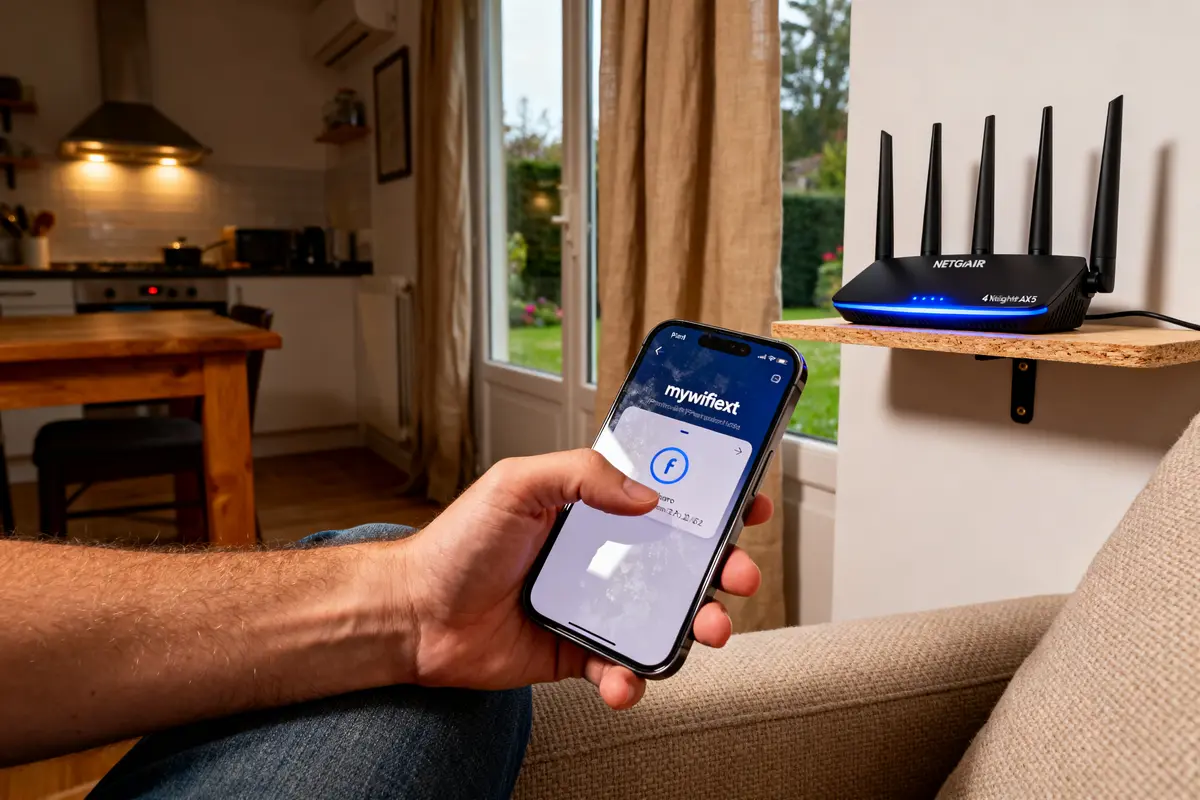
Pour gérer efficacement votre répéteur NETGEAR, l’accès à mywifiext.net ou mywifiext.com est indispensable. Ces deux URL permettent d’ouvrir la page d’administration locale de votre répéteur, mais il existe une différence importante : certains modèles et firmwares privilégient généralement l’un ou l’autre. Par exemple, les répéteurs plus récents peuvent utiliser mywifiext.com tandis que les anciens modèles fonctionnent mieux avec mywifiext.net. Ce détail évite bien des erreurs d’accès fréquentes.
Il est essentiel que votre appareil soit connecté directement au réseau Wi-Fi du répéteur ou via un câble Ethernet. Sans cette connexion, la page d’administration ne pourra pas s’afficher, car mywifiext.net et mywifiext.com sont des adresses locales, non accessibles depuis Internet.
Accès via l’URL locale mywifiext
Au-delà des URL classiques, vous pouvez également accéder à la console d’administration via une URL locale simplifiée telle que http://mywifiext. Cette méthode utilise le protocole local DNS du réseau et fonctionne uniquement si votre répéteur est correctement configuré et connecté au routeur.
En cas d’échec, il est fortement conseillé d’utiliser une adresse IP statique compatible. Par exemple, pour éviter tout conflit, attribuez manuellement une adresse IP dans la plage 192.168.1.240 à 192.168.1.249 à votre appareil, avec un masque 255.255.255.0, ce qui correspond à la plage utilisée fréquemment par les répéteurs NETGEAR. Ne pas respecter cette étape empêche souvent l’accès à la page d’administration.
Adresses IP répéteur et passerelles
Le répéteur NETGEAR utilise souvent une adresse IP par défaut comme 192.168.1.250. Pour accéder à sa configuration, taper cette adresse directement dans la barre d’adresse de votre navigateur peut être plus efficace que l’URL mywifiext. Cette méthode contourne les problèmes potentiels liés à des erreurs DNS locale.
La passerelle par défaut, généralement celle de votre routeur principal (comme 192.168.1.1 ou 192.168.0.1), doit être correcte pour que le répéteur communique sans souci avec le routeur. Vérifiez toujours que le masque de sous-réseau correspond à 255.255.255.0, sinon votre appareil risque d’être isolé du réseau local et l’accès à la console ne sera pas possible.
Notez qu’une mauvaise configuration d’adresse IP statique est une cause fréquente de non-connexion au mywifiext, notamment quand les conflits d’adresses sont indétectables à première vue.
Dépannage des erreurs courantes et navigateurs
En cas d’écran d’erreur comme « Serveur introuvable » ou « Impossible de connecter », assurez-vous que vous êtes bien connecté au réseau Wi-Fi du répéteur. Les messages varient selon le navigateur :
- Chrome affiche souvent « Impossible de se connecter à Internet » quand l’appareil n’est pas sur le bon réseau.
- Firefox indique « Serveur introuvable » lorsque l’URL locale est inaccessible.
- Internet Explorer et Microsoft Edge montrent « La page ne peut pas être affichée » ou « Vous n’êtes pas connecté au réseau ».
Pour éviter ces erreurs, vider le cache du navigateur est recommandé. Essayez également un autre navigateur si le problème persiste. Dans quelques cas, un mot de passe contenant des caractères spéciaux, notamment le symbole « % », peut bloquer l’accès à la page d’administration mywifiext.net; une réinitialisation est alors nécessaire pour corriger ce problème.
Enfin, n’oubliez jamais de vérifier l’adresse Web saisie : une erreur peut vous diriger vers un site frauduleux.
Le mot de l’auteur
“Utiliser une IP statique correctement paramétrée est la clé pour un accès stable à mywifiext, surtout quand le DNS local fait défaut.”
Bonnes pratiques de sécurité et mots de passe
Changer le mot de passe par défaut du répéteur est une étape indispensable pour protéger votre réseau contre les intrusions. Optez pour des mots de passe complexes, combinant lettres, chiffres et caractères spéciaux. Attention toutefois : certains caractères comme « % » provoquent des erreurs d’accès à mywifiext et doivent être évités.
L’accès au panneau d’administration est sensible, il faut donc privilégier un mot de passe sécurisé et le stocker dans un endroit sûr. Pensez aussi à changer régulièrement ces identifiants afin de limiter les risques de piratage. Assurez-vous que la passerelle et le masque réseau correspondent à la configuration standard pour éviter les ruptures d’accès ou conflits IP.
Pour renforcer la sécurité, désactivez temporairement le WPS ou le mode WPS-PIN lors de la configuration, car ils peuvent être des points d’entrée vulnérables.
Étapes pratiques pour rétablir la connexion
Pour restaurer rapidement l’accès à mywifiext et résoudre les problèmes de connexion, suivez ces étapes simples :
- Vérifiez que le répéteur est branché sur une prise allumée, avec un voyant d’alimentation vert fixe.
- Assurez-vous que votre appareil est connecté au réseau Wi-Fi du répéteur ou via un câble Ethernet.
- Tapez directement l’adresse IP 192.168.1.250 dans votre navigateur si mywifiext.net ne répond pas.
- Si encore impossible, réinitialisez le répéteur en maintenant le bouton reset environ 10 secondes jusqu’au clignotement des voyants.
- Attribuez une adresse IP statique compatible à votre ordinateur, par exemple 192.168.1.249, avec masque 255.255.255.0, pour éviter les conflits réseau.
- Essayez d’accéder à la page à nouveau via un autre navigateur pour éliminer un problème spécifique.
Cette procédure permet de résoudre plus de 90 % des problèmes d’accès au répéteur NETGEAR liés à la page mywifiext.
🛠️ Vérificateur d’Adresse IP pour mywifiext
Utilisez cet outil pour vérifier que votre adresse IP est compatible avec le répéteur NETGEAR.
FAQ — mywifiext
Comment configurer un répéteur WiFi NETGEAR ?
Pour configurer un répéteur WiFi NETGEAR, connectez votre appareil au réseau du répéteur, puis accédez à la page d’administration via mywifiext.net, mywifiext.com ou l’adresse IP 192.168.1.250. Suivez l’assistant de configuration pour étendre votre réseau Wi-Fi.
Comment se connecter à mywifiext ?
Pour se connecter à mywifiext, connectez-vous d’abord au réseau Wi-Fi du répéteur, puis ouvrez un navigateur et tapez mywifiext.net, mywifiext.com, http://mywifiext ou l’adresse IP 192.168.1.250. Assurez-vous d’avoir une IP compatible pour éviter les erreurs de connexion.
Le site mywifiext.net est-il sûr ?
Le site mywifiext.net est une adresse locale utilisée uniquement pour accéder au panneau d’administration de votre répéteur NETGEAR. Elle n’est pas accessible depuis Internet, ce qui garantit un accès sécurisé à condition d’utiliser le réseau local et un mot de passe fort.
Comment réinitialiser un répéteur WiFi NETGEAR ?
Pour réinitialiser un répéteur WiFi NETGEAR, maintenez appuyé le bouton reset pendant environ 10 secondes jusqu’au clignotement des voyants. Cela restaure les paramètres d’usine et vous permet de reconnecter et reconfigurer le répéteur via mywifiext.
Quel navigateur utiliser pour accéder à mywifiext sans erreurs ?
Pour accéder à mywifiext sans erreurs, il est conseillé d’utiliser un navigateur à jour comme Chrome, Firefox ou Microsoft Edge. En cas d’erreur, videz le cache ou essayez un autre navigateur, car certains affichent des messages variés selon la connectivité.
Quels sont les problèmes courants d’accès à la page d’administration mywifiext ?
Les problèmes courants incluent une connexion à un autre réseau, une adresse IP non compatible, un masque de sous-réseau incorrect, ou un mot de passe avec des caractères spéciaux comme « % ». Vérifiez aussi la saisie précise de l’URL pour éviter les sites frauduleux.

Je suis Alexandre, passionné d’informatique depuis mon adolescence où j’ai découvert les premiers ordinateurs et le monde du code. Depuis plusieurs années, je partage mes connaissances et mes tests à travers des articles de blog sur le site Seeyar, où j’explore les dernières tendances du numérique.