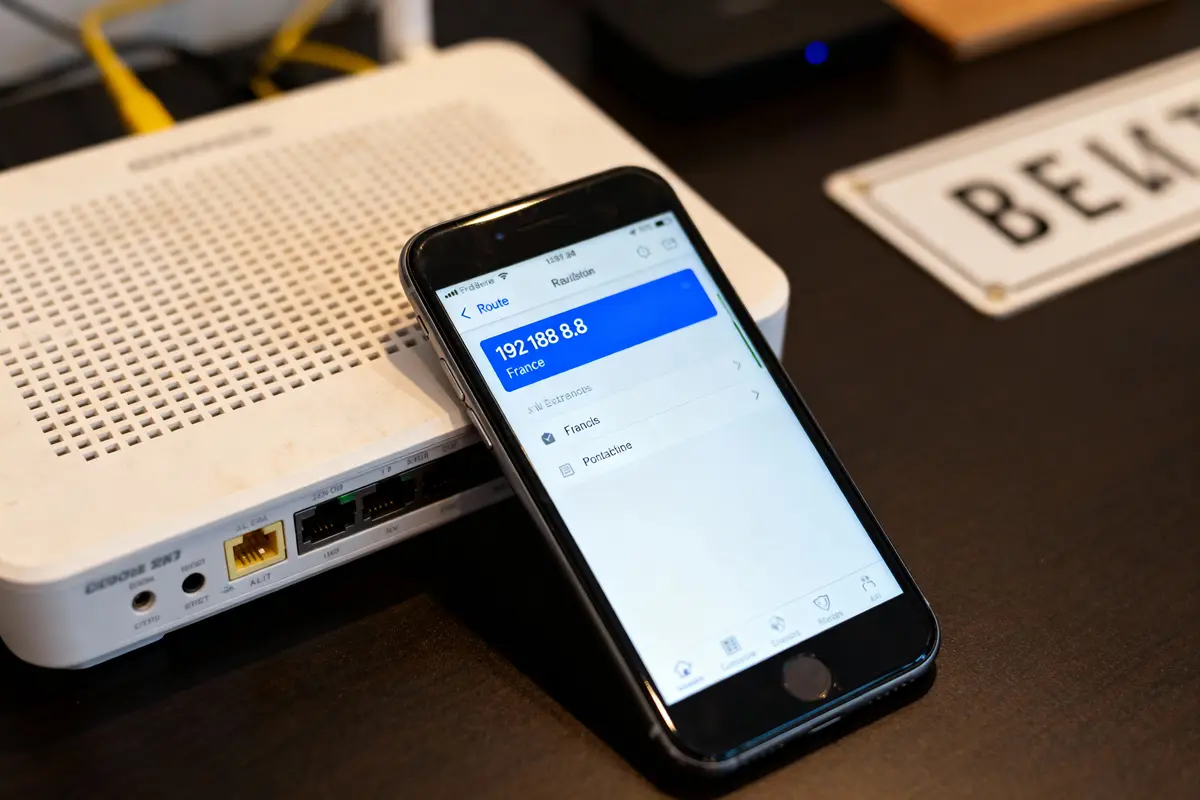
Votre connexion Internet semble ralentie ou vous souhaitez personnaliser votre réseau Wi-Fi ? La solution se trouve dans l’administration de votre équipement réseau. L’adresse 192.168.8.8 constitue la clé d’entrée vers l’interface de gestion de nombreux routeurs domestiques. Ce portail d’administration vous permet de contrôler tous les paramètres : modifier votre mot de passe, gérer les appareils connectés, ou encore améliorer la sécurité de votre installation. Découvrez comment accéder simplement à cette interface.
En bref
- L’adresse 192.168.8.8 est une adresse IP privée utilisée pour accéder à l’interface d’administration de certains routeurs
- Les identifiants par défaut (admin/admin) doivent être modifiés immédiatement pour sécuriser votre réseau
- La plage 192.168.8.0/24 comprend 254 adresses utilisables pour connecter vos appareils
- Vérifiez votre passerelle par défaut avec la commande ipconfig pour confirmer l’adresse du routeur
- En cas de problème de connexion, testez la communication avec un ping ou réinitialisez le routeur en dernier recours
Accédez à l’interface du routeur via 192.168.8.8 : prérequis et sécurité
Pour accéder à l’interface de configuration de votre routeur, vous devez d’abord vérifier quelques éléments essentiels. L’adresse 192.168.8.8 est une adresse IP privée utilisée comme passerelle par défaut sur certains modèles de routeurs, notamment chez TP-Link et ASUS.
Avant de commencer, assurez-vous d’être connecté au même réseau local que le routeur. Cette connexion peut se faire via câble Ethernet ou par Wi-Fi. Votre appareil doit être compatible et correctement configuré pour communiquer avec l’équipement réseau.
La sécurité représente un enjeu majeur lors de l’administration de votre routeur. Les identifiants par défaut sont souvent “admin/admin” ou “root/admin”, ce qui rend votre réseau vulnérable. Il est crucial de modifier ces informations dès la première connexion pour éviter tout accès non autorisé.
Ouvrez un navigateur web et saisissez l’adresse 192.168.8.8 dans la barre d’adresse. Si la page de connexion apparaît, vous êtes sur la bonne voie. Dans le cas contraire, vérifiez que votre pare-feu ne bloque pas la communication ou testez la connectivité avec un ping depuis l’invite de commandes.
Comprendre le réseau local et la plage 192.168.8.0/24
La notation 192.168.8.0/24 désigne une plage d’adresses IP qui inclut toutes les adresses de 192.168.8.1 à 192.168.8.255. Cette plage fait partie des adresses privées réservées aux réseaux locaux, conformément aux normes RFC 1918.
Dans cette plage, l’adresse 192.168.8.0 représente l’adresse réseau elle-même, tandis que 192.168.8.255 est l’adresse de diffusion (broadcast). Les adresses utilisables pour vos appareils se situent donc entre 192.168.8.1 et 192.168.8.254.
Sur de nombreux modèles, l’adresse 192.168.8.1 constitue la passerelle principale. Cependant, certains fabricants préfèrent utiliser 192.168.8.8 comme adresse d’administration. Cette particularité dépend du modèle et de la configuration d’usine.
Comprendre cette architecture réseau vous permet de mieux gérer l’attribution des adresses IP et d’éviter les conflits. Chaque appareil connecté doit posséder une adresse unique au sein de cette plage pour fonctionner correctement.
🔍 Vérificateur d’adresse 192.168.8.8
Testez si une adresse IP appartient à la plage de votre routeur
Le mot de l'auteur
"Changer le mot de passe d'administration dès la première connexion reste la meilleure protection contre les intrusions sur votre réseau domestique."
Connexion et authentification à l'interface : étapes pratiques
Étape 1 — Accéder via 192.168.8.0/24 pour vérifier la plage d'adresses
Avant de vous connecter, il est judicieux de vérifier la configuration réseau de votre ordinateur. Sous Windows, ouvrez l'invite de commandes et tapez "ipconfig". Sous macOS ou Linux, utilisez la commande "ifconfig" dans le terminal.
Recherchez la ligne mentionnant la passerelle par défaut. Si celle-ci affiche une adresse dans la plage 192.168.8.x, vous êtes sur le bon réseau. Cette vérification préalable évite bien des erreurs de connexion.
Vous pouvez également effectuer un test de connectivité simple. Ouvrez un terminal et saisissez "ping 192.168.8.8". Si vous recevez des réponses, le routeur est accessible et opérationnel.
Étape 2 — Identifier et tester les identifiants par défaut courants
Une fois la page de connexion affichée, vous devez saisir les identifiants d'accès. Les combinaisons les plus courantes incluent admin/admin, root/admin, ou parfois un champ vide pour le mot de passe.
Consultez l'étiquette située sous ou à l'arrière de votre routeur. De nombreux fabricants y indiquent les identifiants par défaut spécifiques au modèle. Cette information peut aussi figurer dans le manuel d'utilisation fourni avec l'appareil.
Si aucune de ces combinaisons ne fonctionne, le mot de passe a probablement été modifié. Dans ce cas, vous devrez effectuer une réinitialisation d'usine en maintenant le bouton reset enfoncé pendant environ 10 secondes.
Étape 3 — Modifier le mot de passe et renforcer la sécurité
Après votre première connexion réussie, la priorité absolue consiste à changer le mot de passe administrateur. Accédez à la section "Administration" ou "Paramètres système" de l'interface web.
Choisissez un mot de passe robuste combinant lettres majuscules, minuscules, chiffres et caractères spéciaux. Une longueur minimale de 12 caractères est recommandée pour une protection optimale contre les attaques par force brute.
Profitez-en pour désactiver la gestion à distance si vous n'en avez pas besoin. Activez également le pare-feu intégré et vérifiez que la connexion s'effectue via HTTPS pour chiffrer les données transmises.
Configuration du réseau local et des paramètres essentiels avec 192.168.8.8
L'interface d'administration vous permet de gérer tous les aspects de votre réseau domestique. Commencez par la configuration Wi-Fi en définissant un nom de réseau (SSID) personnalisé et une clé de sécurité WPA3 ou WPA2.
La section DHCP vous permet de gérer l'attribution automatique des adresses IP. Vous pouvez définir la plage d'adresses disponibles, par exemple de 192.168.8.100 à 192.168.8.200, réservant ainsi les premières adresses pour des appareils fixes.
La redirection de ports s'avère utile pour héberger des services ou améliorer les performances de certaines applications. Accédez au menu "NAT" ou "Port Forwarding" pour configurer ces règles selon vos besoins spécifiques.
N'oubliez pas de sauvegarder votre configuration une fois tous les réglages effectués. Cette précaution vous permettra de restaurer rapidement vos paramètres en cas de problème ou après une réinitialisation accidentelle.
Les fonctionnalités avancées incluent la configuration de VLAN pour segmenter votre réseau, la qualité de service (QoS) pour prioriser certains flux, et la création d'un réseau invité isolé du réseau principal.
Dépannage courant et résolution des problèmes de connexion
Si vous ne parvenez pas à accéder à l'interface via 192.168.8.8, plusieurs causes peuvent être en jeu. Vérifiez d'abord que votre appareil obtient bien une adresse IP dans la bonne plage réseau.
Un pare-feu ou un antivirus trop strict peut bloquer l'accès. Désactivez-les temporairement pour tester la connexion. Si cela fonctionne, ajoutez une exception pour autoriser la communication avec le routeur.
L'adresse IP du routeur a peut-être été modifiée lors d'une configuration précédente. Consultez la documentation de votre modèle pour connaître l'adresse alternative possible, souvent 192.168.8.1 ou 192.168.1.1.
Les problèmes de connexion peuvent également provenir d'un conflit d'adresses IP. Essayez de libérer et renouveler votre adresse IP avec les commandes "ipconfig /release" puis "ipconfig /renew" sous Windows.
En dernier recours, effectuez une réinitialisation complète du routeur. Maintenez le bouton reset enfoncé durant 10 secondes. Attention, cette opération restaure tous les paramètres d'usine et efface votre configuration personnalisée.
- Vérifier la connexion physique (câble ou Wi-Fi actif)
- Tester avec un autre navigateur ou en mode navigation privée
- Désactiver temporairement le VPN si vous en utilisez un
- Vider le cache DNS avec "ipconfig /flushdns"
- Essayer depuis un autre appareil pour isoler le problème
Ressources utiles et conseils avancés pour l'administration du routeur 192.168.8.8
Pour une gestion optimale de votre équipement réseau, consultez régulièrement le site web du fabricant. Les mises à jour du firmware corrigent des failles de sécurité et apportent de nouvelles fonctionnalités importantes.
Configurez des adresses IP statiques pour vos appareils critiques comme les imprimantes réseau, les serveurs NAS ou les caméras de surveillance. Cette pratique facilite leur identification et garantit leur accessibilité permanente.
La mise en place d'un réseau invité protège votre réseau principal. Vos visiteurs peuvent accéder à Internet sans avoir accès à vos fichiers partagés ou à vos appareils connectés sensibles.
Planifiez des redémarrages automatiques de votre routeur. Cette opération simple, effectuée une fois par semaine pendant la nuit, améliore les performances et résout de nombreux problèmes mineurs de connectivité.
Pour les utilisateurs avancés, explorez les options de journalisation (logs) disponibles dans l'interface. Ces informations détaillées vous aident à diagnostiquer les problèmes réseau et à détecter d'éventuelles tentatives d'intrusion.
FAQ
Comment accéder à mon routeur ?
Pour accéder à votre routeur, vous devez connecter votre appareil au même réseau local. Ensuite, ouvrez un navigateur web et tapez l'adresse IP du routeur, souvent 192.168.8.8 ou 192.168.1.1, dans la barre d'adresse. Entrez les identifiants administratifs pour vous connecter.
Pourquoi 192.168 ne marche pas ?
Si 192.168 ne marche pas, cela peut être dû à plusieurs raisons. L'adresse IP du routeur peut être différente, votre appareil peut ne pas être connecté au même réseau, ou un pare-feu peut bloquer l'accès. Vérifiez votre connexion réseau et l'adresse IP exacte du routeur.
Comment se connecter au 192.168.1 ?
Pour se connecter au 192.168.1, ouvrez un navigateur et entrez cette adresse dans la barre d'adresse. Assurez-vous que votre appareil est connecté au réseau du routeur. Ensuite, saisissez le nom d'utilisateur et le mot de passe fournis par le fabricant ou personnalisés.
Comment puis-je me connecter à mon réseau Wi-Fi ?
Pour vous connecter à votre réseau Wi-Fi, allez dans les paramètres Wi-Fi de votre appareil, recherchez le nom du réseau (SSID) et sélectionnez-le. Entrez le mot de passe associé si demandé, puis cliquez sur "Connecter".
Quels sont les identifiants par défaut pour 192.168.8.1 ?
Les identifiants par défaut pour 192.168.8.1 sont souvent le nom d'utilisateur "admin" et le mot de passe "admin". Vous pouvez vérifier l'étiquette au dos du routeur ou dans le manuel d'utilisation pour toute information spécifique au modèle.
Comment attribuer une IP fixe comme 192.168.8.8 à un poste Windows ?
Pour attribuer une IP fixe comme 192.168.8.8 à un poste Windows, ouvrez le panneau de configuration, accédez aux propriétés de la connexion réseau, choisissez "Protocole Internet Version 4 (TCP/IPv4)", puis sélectionnez "Utiliser l'adresse IP suivante" et entrez vos informations.
Comment sécuriser l'accès à mon routeur ?
Pour sécuriser l'accès à votre routeur, changez les identifiants par défaut dès la première connexion. Utilisez un mot de passe complexe et activez le chiffrement WPA2 ou WPA3 pour le Wi-Fi. Limitez l'accès distant et activez le pare-feu intégré pour renforcer la sécurité.

Je suis Alexandre, passionné d’informatique depuis mon adolescence où j’ai découvert les premiers ordinateurs et le monde du code. Depuis plusieurs années, je partage mes connaissances et mes tests à travers des articles de blog sur le site Seeyar, où j’explore les dernières tendances du numérique.