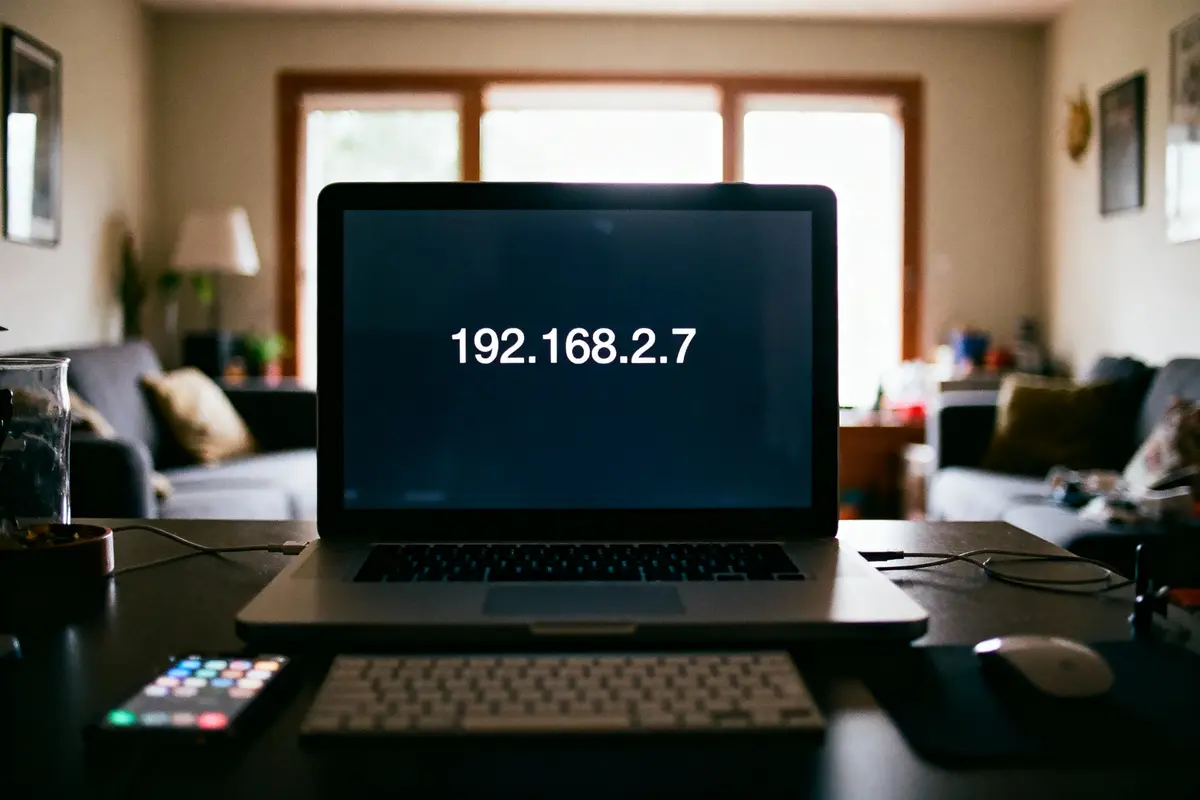
Derrière chaque routeur se cache une porte d’entrée numérique qui permet de prendre le contrôle total de votre réseau domestique. L’adresse 192.168.2.7 représente cette clé d’accès pour certains équipements réseau, offrant la possibilité de personnaliser chaque aspect de votre connexion Internet. Bien que moins répandue que ses cousines, cette adresse IP privée joue exactement le même rôle : vous connecter à l’interface de gestion de votre matériel réseau pour en optimiser les performances et la sécurité.
En bref
- 192.168.2.7 est une adresse IP privée permettant d’accéder à l’interface d’administration de certains routeurs domestiques et professionnels
- La connexion nécessite simplement d’entrer l’adresse dans un navigateur web, puis de s’identifier avec les codes par défaut (généralement admin/admin)
- Cette passerelle offre un accès complet aux réglages Wi-Fi, à la sécurité réseau, aux mises à jour firmware et au contrôle parental
- En cas de problème d’accès, vérifier la connexion au réseau local, tester un autre navigateur ou réinitialiser le routeur peut résoudre la situation
- La sécurité impose de modifier immédiatement le mot de passe par défaut et de maintenir le firmware à jour régulièrement
Objectif et contexte
L’adresse 192.168.2.7 sert de passerelle locale pour accéder à la configuration de votre routeur en réseau privé. Cette interface d’administration vous permet de modifier les paramètres Wi-Fi, changer les mots de passe, mettre à jour le firmware et ajuster les règles de sécurité de votre équipement réseau.
Contrairement aux adresses plus courantes comme 192.168.1.1 ou 192.168.0.1, certains fabricants configurent leurs routeurs avec cette adresse spécifique. Savoir y accéder devient indispensable pour une gestion optimale de votre réseau domestique ou professionnel.
192.168.2.7 : cadre technique et usages
Comprendre l’adresse et son rôle dans un réseau privé
L’adresse 192.168.2.7 appartient à la plage d’adresses IP privées de classe C. Cette classification technique signifie qu’elle ne peut pas être utilisée sur Internet public, mais uniquement dans votre réseau local.
Votre routeur utilise cette adresse comme point d’entrée vers son interface de configuration. Tous les appareils connectés à votre réseau peuvent théoriquement y accéder, à condition d’être dans le même sous-réseau.
Différences avec d’autres passerelles privées courantes
La plupart des routeurs domestiques utilisent par défaut les adresses 192.168.0.1 ou 192.168.1.1. L’utilisation de 192.168.2.7 reste moins fréquente, ce qui peut parfois dérouter les utilisateurs habitués aux configurations standard.
Cette différence s’explique souvent par des choix de fabricants ou des configurations réseau spécifiques. Certains modèles professionnels ou des versions firmware particulières privilégient cette adresse pour éviter les conflits dans des environnements réseau complexes.
Cas d’usage typiques pour l’administration
L’accès à 192.168.2.7 devient nécessaire dans plusieurs situations courantes :
- Configuration initiale du routeur après installation
- Modification des paramètres de sécurité Wi-Fi
- Changement des mots de passe d’accès réseau
- Mise à jour du firmware pour corriger des failles de sécurité
- Diagnostic des problèmes de connexion
- Paramétrage du contrôle parental ou filtrage d’accès
Accès à l’interface d’administration : méthodes et prérequis
Pour accéder à l’interface d’administration, votre appareil doit impérativement être connecté au réseau local du routeur. Cette connexion peut s’établir via câble Ethernet ou Wi-Fi.
Nous conseillons d’utiliser une connexion filaire pour les configurations importantes. Cette méthode garantit une stabilité optimale pendant les modifications sensibles comme les mises à jour firmware.
Votre système doit également obtenir une adresse IP compatible via DHCP. Cette attribution automatique permet à votre appareil de communiquer avec la passerelle 192.168.2.7 sans configuration manuelle complexe.
Étapes pas-à-pas pour se connecter à 192.168.2.7
Ouvrez votre navigateur web habituel (Chrome, Firefox, Safari ou Edge). Dans la barre d’adresse, saisissez exactement “192.168.2.7” sans espace ni préfixe http://.
Appuyez sur Entrée pour valider. Votre navigateur devrait afficher une page de connexion demandant un nom d’utilisateur et un mot de passe.
Les identifiants par défaut sont généralement “admin/admin”, “admin/” (mot de passe vide) ou “admin/password”. Ces combinaisons standard fonctionnent sur la majorité des équipements, sauf modification préalable par l’administrateur.
Une fois connecté, l’interface d’administration s’affiche avec ses différents menus de configuration. Familiarisez-vous avec la navigation avant d’effectuer des modifications importantes.
Dépannage courant et solutions rapides
Si la page ne se charge pas, vérifiez d’abord votre connexion réseau. L’icône Wi-Fi ou Ethernet doit indiquer une connexion active à votre routeur local.
Testez l’adresse avec un autre navigateur ou en mode navigation privée. Les extensions ou le cache peuvent parfois interférer avec l’accès aux interfaces d’administration.
Vérifiez que votre appareil obtient bien une adresse IP dans la plage 192.168.2.x. Ouvrez l’invite de commande et tapez “ipconfig” sur Windows ou “ifconfig” sur Mac/Linux pour contrôler votre configuration réseau.
En cas d’échec persistant, effectuez une réinitialisation matérielle du routeur. Maintenez le bouton Reset enfoncé pendant 10 secondes pour restaurer les paramètres d’usine, y compris l’adresse d’administration par défaut.
Bonnes pratiques et sécurité pour l’administration du routeur
Changez immédiatement le mot de passe d’administration par défaut lors de votre première connexion. Utilisez une combinaison complexe mélangeant lettres, chiffres et caractères spéciaux.
Désactivez l’accès distant à l’interface d’administration si vous n’en avez pas besoin. Cette mesure réduit considérablement les risques d’intrusion depuis Internet.
Planifiez des vérifications régulières des mises à jour firmware. Les fabricants corrigent fréquemment des vulnérabilités découvertes, et maintenir votre équipement à jour constitue une protection essentielle.
Nous recommandons également de noter l’adresse MAC des appareils autorisés sur votre réseau. Cette approche permet un filtrage précis et limite les connexions non désirées.
Spécificités et conseils par marque et modèle
Certains modèles de routeurs Netgear, TP-Link ou D-Link utilisent effectivement 192.168.2.7 comme adresse de gestion, mais cette configuration varie selon les gammes de produits.
Consultez systématiquement l’étiquette collée sur votre routeur. Les fabricants y indiquent souvent l’adresse d’accès par défaut ainsi que les identifiants de connexion initiaux.
Le manuel d’utilisation de votre modèle spécifique reste la référence la plus fiable. Chaque gamme peut présenter des particularités dans la procédure de connexion ou l’organisation des menus d’administration.
Si 192.168.2.7 ne fonctionne pas sur votre équipement, testez les alternatives courantes : 192.168.1.1, 192.168.0.1 ou 10.0.0.1 selon la marque et la configuration de votre routeur.
FAQ
Comment accéder à 192.168.2.7 ?
Pour accéder à 192.168.2.7, ouvrez un navigateur et saisissez “192.168.2.7” dans la barre d’adresse. Vous devez être connecté au même réseau local que le routeur pour que la connexion fonctionne. Si l’interface ne s’affiche pas, vérifiez votre connexion réseau.
Comment accéder à mon routeur ?
Pour accéder à mon routeur, saisissez l’adresse IP de l’interface dans votre navigateur, généralement “192.168.1.1”, “192.168.0.1” ou “192.168.2.7”. Assurez-vous d’être connecté au réseau du routeur et utilisez un câble Ethernet pour une connexion plus stable.
Comment changer le mot de passe Wi-Fi 192.168.0.1 ?
Pour changer le mot de passe Wi-Fi 192.168.0.1, connectez-vous à l’interface de votre routeur en saisissant l’adresse dans un navigateur. Ensuite, recherchez l’onglet “Wi-Fi” ou “Sans fil”, où vous pourrez modifier le mot de passe et enregistrer vos changements.
Comment puis-je accéder à l’interface de ma box ?
Pour accéder à l’interface de ma box, ouvrez un navigateur, entrez l’adresse IP de la box (souvent “192.168.1.1” ou “192.168.2.7”), puis connectez-vous avec vos identifiants. Cela vous donnera accès à la gestion des paramètres de votre connexion Internet et Wi-Fi.
Que faire si 192.168.2.7 ne répond pas ?
Si 192.168.2.7 ne répond pas, vérifiez votre connexion réseau. Assurez-vous que votre appareil utilise une adresse IP dans la plage 192.168.2.x et qu’il est bien connecté au même réseau que le routeur. Testez également avec un autre appareil ou un autre navigateur.
Comment attribuer statiquement l’adresse 192.168.2.7 à un appareil ?
Pour attribuer statiquement l’adresse 192.168.2.7 à un appareil, accédez aux paramètres réseau de l’appareil et choisissez l’option pour configurer l’adresse IP manuellement. Entrez 192.168.2.7 et la passerelle correspondante, en sauvegardant les modifications.
Comment réinitialiser mon routeur si je ne peux pas accéder à l’interface ?
Pour réinitialiser mon routeur si je ne peux pas accéder à l’interface, localisez le bouton Reset, généralement au dos du routeur. Maintenez-le enfoncé pendant environ 10 secondes, jusqu’à ce que les voyants clignotent, et le routeur redémarrera avec les paramètres d’usine.

Je suis Alexandre, passionné d’informatique depuis mon adolescence où j’ai découvert les premiers ordinateurs et le monde du code. Depuis plusieurs années, je partage mes connaissances et mes tests à travers des articles de blog sur le site Seeyar, où j’explore les dernières tendances du numérique.