L’essentiel à retenir :
L’adresse 192.168.1.86 est une IP privée intégrée dans le sous-réseau 192.168.1.0/24, fréquemment allouée via DHCP à des appareils comme ordinateurs ou imprimantes. Contrairement à la passerelle 192.168.1.1, cette adresse n’est pas réservée au routeur, ce qui peut entraîner des confusions dans l’accès à l’interface d’administration. Vérifier la cohérence du sous-réseau est essentiel pour éviter les erreurs de connexion.
Peut-on réellement atteindre l’interface d’administration via des adresses comme 192.168.1.86 sur tous les réseaux locaux ? Cette requête illustre un besoin constant de sécurisation et d’organisation des IP dans un contexte domestique ou professionnel. Le lien entre l’adresse IP locale, la passerelle et le serveur DHCP est crucial pour une gestion réseau optimale et un accès sans faille. Comptant sur des notions comme la passerelle standard et les paramètres DHCP, ce sujet éclaire la compréhension pratique des réseaux internes et des risques liés à des identifiants par défaut.
192.168.1..86 : comprendre l’adresse et son rôle
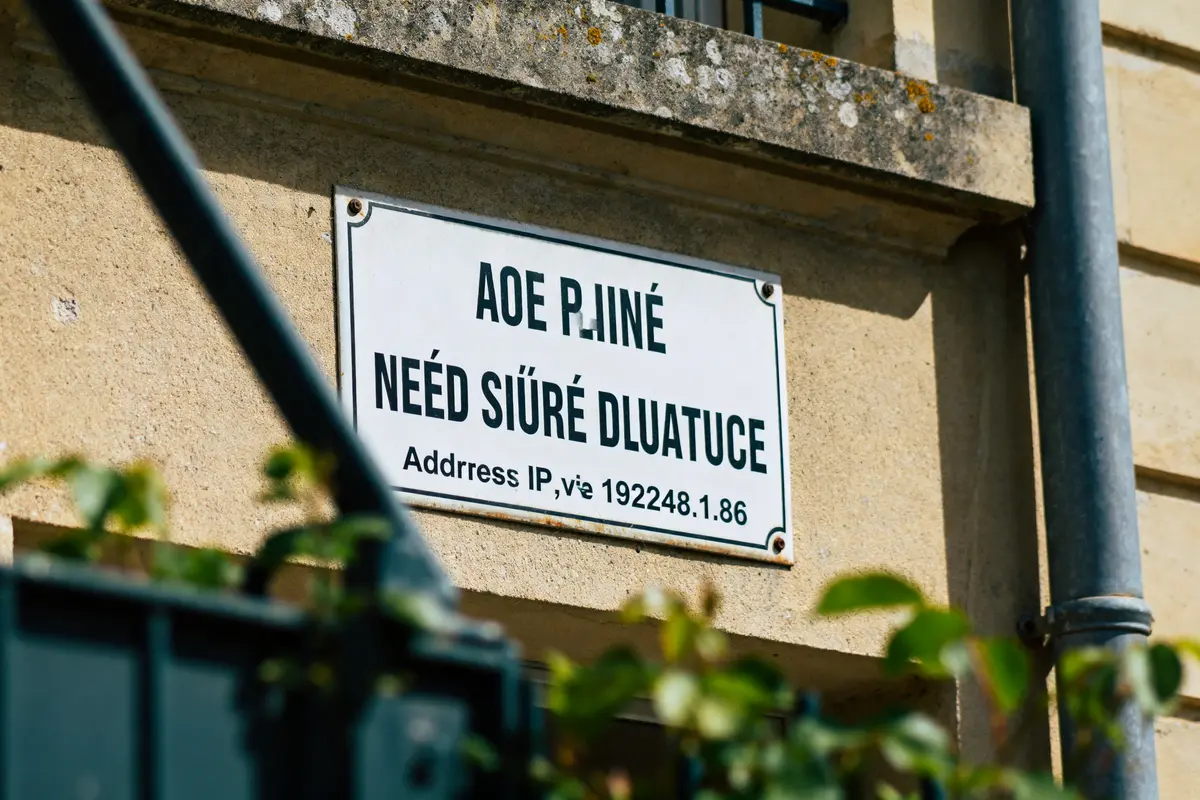
192.168.1.86 est une adresse IP privée appartenant à la plage 192.168.1.0 à 192.168.1.255, qui est souvent utilisée pour identifier des dispositifs sur un réseau local. Cette adresse peut être attribuée à un périphérique connecté, comme un ordinateur, une imprimante ou un point d’accès Wi-Fi.
Contrairement à 192.168.1.1 qui est généralement l’adresse IP par défaut du routeur en tant que passerelle, 192.168.1.86 peut être une adresse dynamique attribuée par le serveur DHCP du routeur à un appareil spécifique. Cette distinction est essentielle car il ne s’agit pas systématiquement d’une adresse admin.
Vérifier que l’adresse IP locale de votre PC ou smartphone se trouve dans le même sous-réseau (par exemple 192.168.1.x) est indispensable avant de tenter d’accéder à 192.168.1.86, pour éviter les erreurs d’accès fréquentes.
Trouver l’adresse 192.168.1..86 et le portail
Préparer connexion et navigateur
Avant tout, assurez-vous que votre appareil est connecté au réseau local concerné, que ce soit en Wi-Fi ou en Ethernet. Le premier réflexe est de vérifier l’adresse IP de votre ordinateur ou smartphone pour confirmer qu’elle appartient au même segment de réseau que 192.168.1.86.
Utilisez un navigateur fiable et à jour tel que Chrome, Firefox ou Edge. Notez que certains navigateurs ajoutent automatiquement des requêtes de recherche si vous oubliez de saisir le http:// dans la barre d’adresse, ce qui empêche l’accès direct à l’interface du routeur.
Entrer l’URL et le login
Dans la barre d’adresse du navigateur, tapez http://192.168.1.86 puis validez. Une page de connexion doit apparaître, sollicitant un nom d’utilisateur et un mot de passe. Ces identifiants sont requis pour accéder à l’interface d’administration du périphérique correspondant.
Si vous ne connaissez pas ces identifiants, il est possible que les identifiants par défaut soient encore en place, ce qui présente un risque certain en termes de sécurité.
Variation: 192.168.1.86 et 192.168.1.1
192.168.1.1 est la passerelle standard que la plupart des routeurs utilisent comme IP par défaut. C’est souvent cette adresse qui permet d’accéder à l’interface d’administration principale.
Tandis que 192.168.1.86 peut être attribuée comme IP secondaire pour un autre appareil (par exemple un répéteur ou un dispositif connecté) dans le même réseau local. Parfois, vous retrouverez un routeur configuré pour répondre sur l’une ou l’autre et il faut bien identifier le bon.
Cela explique certaines confusions fréquentes lorsque l’on souhaite accéder à la configuration via une adresse IP spécifique de type local.
Le mot de l’auteur
“Toujours confirmer l’adresse IP locale de votre appareil avant d’essayer d’accéder à l’interface d’administration pour éviter des erreurs de connexion inutiles.”
Accéder à l’interface: pas à pas avec 192.168.1.1
Préparer connexion et navigateur
Pour accéder à l’interface de gestion du routeur, commencez par connecter votre ordinateur ou smartphone au réseau du routeur via Wi-Fi ou câble Ethernet. Une connexion stable est souvent plus sûre pour éviter toute interruption.
Ouvrez un navigateur web et veillez à effacer le cache et l’historique pour éviter tout problème de chargement ou d’adresse IP erronée reconnue par l’outil en mémoire.
Entrer l’URL et le login
Dans la barre d’adresse, tapez http://192.168.1.1 et validez. Cette adresse standard redirige vers la page d’authentification de l’interface d’administration du routeur où vous devez renseigner un login et un mot de passe.
Les identifiants par défaut, si non modifiés, restent souvent admin/admin ou admin/motdepasse, mais il faut impérativement remettre un mot de passe fort après la première connexion.
Variation: 192.168.1.86 et 192.168.1.1
Bien que 192.168.1.1 soit l’adresse la plus courante pour le routeur, certains modèles peuvent utiliser 192.168.1.86 comme adresse locale secondaire ou fixe.
Il est pertinent de noter que 192.168.1.86 peut être configurée en IP dynamique dans certains cas, via DHCP, ce qui la rend variable au fil du temps, alors que 192.168.1.1 reste quasi systématiquement fixe sur la plupart des routeurs.
Identifiants par défaut et sécurité: pourquoi modifier
Identifiants par défaut courants
Les identifiants par défaut sont généralement indiqués sur l’étiquette collée sous le routeur ou dans sa documentation. Les plus courants sont :
- Nom d’utilisateur : admin, user, root
- Mot de passe : admin, password, 1234 ou parfois rien
Ces combinaisons sont universelles et constituent un risque important en cas de non changement car elles facilitent l’accès non autorisé à votre réseau.
Changer le mot de passe et renforcer la sécurité
Après votre première connexion, il est capital de modifier le mot de passe par défaut. Un mot de passe fort doit contenir des majuscules, minuscules, chiffres et caractères spéciaux.
Vous pouvez aussi modifier le nom d’utilisateur si le routeur le permet, activer un firewall intégré, désactiver la gestion à distance, ou limiter les adresses IP autorisées pour accéder à l’interface.
Cas pratiques par marque et conseils d’accès
Livebox/Orange: connexion et paramètres
Pour accéder à l’interface Livebox d’Orange, ouvrez un navigateur et tapez http://livebox/ ou 192.168.1.1.
Le login est souvent « Admin » et le mot de passe correspond aux 8 premiers caractères de la clé Wi-Fi, notée sous la box. Attention, cette clé est sensible à la casse.
L’interface permet de modifier la sécurité Wi-Fi, le pare-feu, les ports, la gestion du serveur DHCP, et même la configuration VPN.
Freebox et SFR Box: particularités
Pour la Freebox, l’accès au panneau se fait généralement par http://mafreebox.freebox.fr. Le mot de passe est choisi lors de la première connexion, avec un mode invité qui facilite la prise en main.
La SFR Box utilise habituellement 192.168.1.1 comme IP d’accès. On peut aussi passer par http://monmodem ou 192.168.0.1, selon le modèle. Un bouton physique WPS peut être nécessaire pour déverrouiller temporairement l’accès à l’interface.
🛠️ Vérificateur d’adresse IP locale pour 192.168.1..86
Cet outil vous aide à vérifier si l’adresse IP locale de votre appareil est compatible avec le sous-réseau 192.168.1.x pour accéder à 192.168.1.86.
FAQ — 192.168.1..86
Comment accéder à mon router ?
Pour accéder à votre router, connectez votre appareil au réseau local, puis ouvrez un navigateur et tapez l’adresse IP du routeur, souvent http://192.168.1.1 ou http://192.168.1.86. Ensuite, saisissez les identifiants requis pour ouvrir l’interface d’administration.
Comment se connecter à l’interface de sa box ?
Pour se connecter à l’interface de sa box, assurez-vous d’être connecté au réseau, ouvrez un navigateur et saisissez l’adresse IP locale comme 192.168.1.1 ou une URL dédiée (ex : livebox). Entrez ensuite le nom d’utilisateur et mot de passe pour accéder aux réglages.
Pourquoi 192.168 1.1 ne fonctionne pas ?
192.168.1.1 peut ne pas fonctionner si votre appareil n’est pas connecté au même sous-réseau, si l’adresse IP du routeur a changé, ou si un pare-feu bloque l’accès. Vérifiez votre connexion, l’adresse IP locale et utilisez un navigateur sans cache.
Comment se connecter au 192.168 01 ?
Se connecter à 192.168.0.1 implique d’être sur le même réseau local. Dans un navigateur, tapez http://192.168.0.1, puis identifiez-vous avec les identifiants du routeur. Si cela échoue, vérifiez que votre IP locale est compatible avec ce sous-réseau.
Quelle différence entre 192.168.1.86 et 192.168.1.1 ?
La différence entre 192.168.1.86 et 192.168.1.1 est que 192.168.1.1 est généralement l’adresse fixe de la passerelle (routeur), tandis que 192.168.1.86 est souvent une adresse IP attribuée dynamiquement à un appareil sur le réseau local.
Comment vérifier que mon appareil est sur le même sous-réseau que 192.168.1.86 ?
Pour vérifier que votre appareil est sur le même sous-réseau que 192.168.1.86, contrôlez que son adresse IP locale commence par 192.168.1.x. Vous pouvez aussi utiliser un outil de vérification IP pour confirmer la compatibilité et accéder correctement à l’interface.

Je suis Alexandre, passionné d’informatique depuis mon adolescence où j’ai découvert les premiers ordinateurs et le monde du code. Depuis plusieurs années, je partage mes connaissances et mes tests à travers des articles de blog sur le site Seeyar, où j’explore les dernières tendances du numérique.