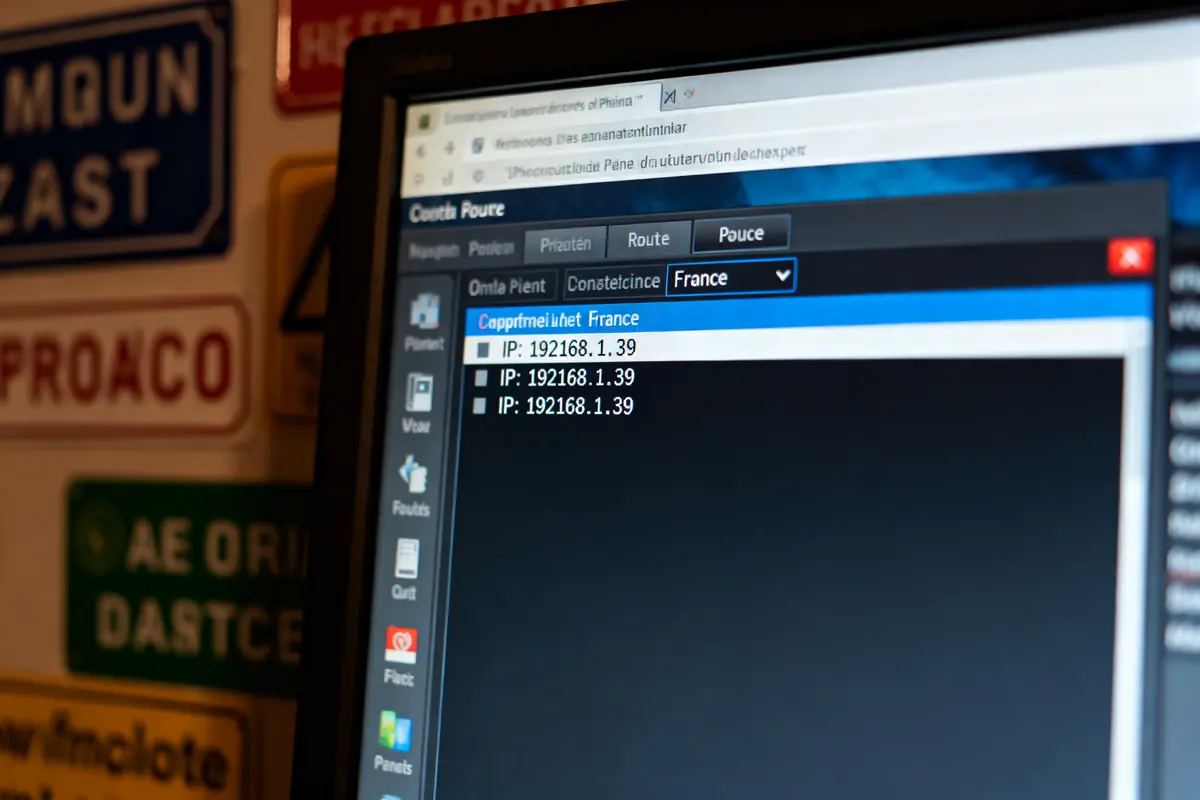
Derrière chaque appareil connecté à votre domicile se cache un système d’adresses qui permet aux équipements de communiquer entre eux. Votre routeur possède sa propre adresse interne qui sert de point d’entrée pour gérer tout votre réseau domestique. L’adresse 192.168.1.39 représente l’une de ces portes d’accès qui vous permet de contrôler vos paramètres Wi-Fi, de modifier vos mots de passe et de sécuriser votre connexion Internet depuis n’importe quel navigateur web.
En bref
- 192.168.1.39 est une adresse IP privée permettant d’accéder à l’interface d’administration de votre routeur domestique
- La connexion nécessite d’être sur le réseau local et de saisir l’adresse dans la barre d’adresse du navigateur, pas dans la recherche
- Les identifiants par défaut (admin/admin ou admin/password) doivent être changés immédiatement pour sécuriser le réseau
- L’interface permet de configurer le Wi-Fi, modifier le mot de passe administrateur, activer le pare-feu et mettre à jour le firmware
- En cas de problème d’accès, vérifiez la passerelle par défaut dans vos paramètres réseau pour confirmer la bonne adresse IP
Qu’est-ce que 192.168.1.39 et son rôle dans le réseau domestique
L’adresse 192.168.1.39 est une IP privée utilisée fréquemment comme passerelle par défaut sur les routeurs domestiques. On la retrouve notamment sur des marques populaires comme D-Link, TP-Link, Asus ou Netgear.
Cette adresse appartient à la plage réservée aux réseaux locaux (192.168.0.0 à 192.168.255.255). Elle permet d’accéder directement à l’interface de gestion du routeur pour modifier les paramètres Wi-Fi, LAN ou sécurité.
Il est important de comprendre la différence entre cette IP privée et votre adresse IP publique. La première sert uniquement au réseau local, tandis que la seconde identifie votre connexion sur Internet.
Accéder à la page d’administration via 192.168.1.39 : étape par étape
Pour vous connecter à l’interface de votre routeur, vous devez d’abord être connecté au réseau local via Wi-Fi ou câble Ethernet. Cette condition est indispensable pour que l’adresse fonctionne correctement.
Ouvrez un navigateur web (Chrome, Firefox, Edge) et saisissez 192.168.1.39 dans la barre d’adresse, pas dans la barre de recherche. Appuyez sur Entrée pour accéder à la page de connexion.
Une page de login s’affiche alors, demandant vos identifiants. Les identifiants par défaut les plus courants sont :
- admin / admin pour la majorité des modèles TP-Link
- admin / (aucun mot de passe) pour certains routeurs D-Link
- admin / password sur quelques appareils Netgear
- admin / 1234 sur certains modèles Asus
Si ces identifiants ne fonctionnent pas, vérifiez l’étiquette sous votre routeur ou consultez le manuel fourni. Certains fabricants utilisent également des adresses alternatives comme tplinkwifi.net ou routerlogin.net.
🔐 Vérificateur d’accès 192.168.1.39
Identifiez le problème d’accès à votre interface routeur
Configurer le réseau après connexion : mot de passe, SSID et paramètres LAN
Une fois connecté à l’interface d’administration, vous accédez au tableau de bord de votre routeur. La première action recommandée consiste à changer le mot de passe administrateur pour sécuriser l’accès.
Recherchez la section “Administration” ou “Système” dans le menu. Saisissez un nouveau mot de passe robuste contenant au moins 12 caractères, avec des majuscules, minuscules, chiffres et symboles.
Pour modifier le nom de votre réseau Wi-Fi (SSID), rendez-vous dans les paramètres sans fil. Choisissez un nom unique et facilement identifiable, tout en évitant d’y inclure des informations personnelles.
Dans la section LAN ou “Réseau local”, vous pouvez ajuster les paramètres réseau. Vérifiez que le serveur DHCP est activé pour attribuer automatiquement les adresses IP aux appareils connectés.
Le mot de l’auteur
“Changer immédiatement les identifiants par défaut constitue la première barrière contre les intrusions sur votre réseau domestique.”
Dépannage courant et solutions rapides pour accéder à l’interface
Si la page ne s’affiche pas après avoir saisi 192.168.1.39, plusieurs causes peuvent expliquer ce problème. Commencez par vérifier votre connexion réseau et assurez-vous d’être bien connecté au routeur.
Ouvrez les paramètres réseau de votre ordinateur et consultez la “passerelle par défaut”. Si elle diffère de 192.168.1.39, c’est cette adresse qu’il faut utiliser pour accéder à l’interface.
Un conflit d’adresses IP peut survenir lorsque le modem et le routeur utilisent la même plage d’adresses. Dans ce cas, la page qui s’affiche peut être celle de votre fournisseur d’accès Internet plutôt que celle du routeur.
Assurez-vous que votre configuration IP est en mode automatique (DHCP). Sur Windows, accédez aux propriétés de votre connexion réseau et vérifiez que l’option “Obtenir une adresse IP automatiquement” est cochée.
Si le câble Ethernet est utilisé, testez-le ou remplacez-le pour éliminer un problème matériel. Essayez également avec un autre navigateur ou en mode navigation privée.
Bonnes pratiques et sécurité du réseau domestique
La sécurisation de votre réseau commence par des identifiants forts pour l’accès administrateur. Les combinaisons par défaut comme admin/admin sont connues de tous et représentent une faille majeure.
Activez le pare-feu intégré à votre routeur depuis l’interface accessible via 192.168.1.39. Cette protection filtre le trafic entrant et sortant pour bloquer les connexions suspectes.
Mettez régulièrement à jour le firmware de votre routeur. Les fabricants publient des correctifs de sécurité qui comblent les vulnérabilités découvertes. Vérifiez dans la section “Mise à jour” ou “Firmware”.
Désactivez les fonctionnalités inutilisées comme le WPS, l’accès distant ou l’UPnP si vous n’en avez pas besoin. Chaque service actif représente une porte d’entrée potentielle pour les attaques.
Pensez à sauvegarder votre configuration une fois tous les réglages effectués. En cas de réinitialisation accidentelle, vous pourrez restaurer rapidement vos paramètres personnalisés.
Points avancés : modifier l’IP locale, la passerelle et la sauvegarde des paramètres
Pour éviter un conflit d’adresses entre routeur et modem, vous pouvez modifier l’adresse IP locale de votre routeur. Accédez aux paramètres LAN et changez par exemple 192.168.1.39 en 192.168.2.1.
Après cette modification, enregistrez et redémarrez l’appareil. Vous devrez désormais utiliser la nouvelle adresse pour accéder à l’interface de configuration.
La fonction de sauvegarde des paramètres se trouve généralement dans “Administration” ou “Outils système”. Cliquez sur “Sauvegarder” pour télécharger un fichier de configuration sur votre ordinateur.
En cas de besoin, utilisez la fonction “Restaurer” pour réimporter ce fichier. Cette manipulation évite de reconfigurer manuellement tous les paramètres après un reset d’usine.
Si vous avez oublié le mot de passe administrateur, une réinitialisation d’usine s’impose. Maintenez le bouton reset physique enfoncé pendant 10 secondes environ jusqu’à ce que les voyants clignotent.
Cette opération ramène le routeur aux réglages d’origine. Vous pourrez alors accéder à nouveau via 192.168.1.39 avec les identifiants par défaut, puis reconfigurer votre réseau depuis zéro.
FAQ
Qu’est-ce que 192.168.1.39 ?
192.168.1.39 est une IP privée utilisée fréquemment comme passerelle par défaut sur les routeurs domestiques. Elle permet d’accéder à l’interface de gestion du routeur pour modifier les paramètres de votre réseau tels que le Wi-Fi ou la sécurité.
Comment accéder à la page d’administration via 192.168.1.39 ?
Pour accéder à la page d’administration via 192.168.1.39, vous devez d’abord être connecté au réseau local par Wi-Fi ou par câble Ethernet. Ensuite, ouvrez un navigateur web et saisissez 192.168.1.39 dans la barre d’adresse pour accéder à la page de connexion.
Quels sont les identifiants par défaut les plus courants pour 192.168.1.39 ?
Les identifiants par défaut les plus courants pour 192.168.1.39 incluent : admin/admin pour TP-Link, admin sans mot de passe pour D-Link, admin/password pour certains Netgear et admin/1234 pour certains modèles Asus.
Quelle est la différence entre une adresse IP privée et une adresse IP publique ?
La différence entre une adresse IP privée et une adresse IP publique réside dans leur utilisation. L’adresse IP privée, comme 192.168.1.39, est destinée à un réseau local, tandis que l’adresse IP publique identifie votre connexion sur Internet et est accessible de l’extérieur.
Que faire si je ne peux pas accéder à 192.168.1.39 ?
Si vous ne pouvez pas accéder à 192.168.1.39, vérifiez d’abord votre connexion réseau. Assurez-vous d’être connecté au routeur et que l’adresse que vous saisissez est correcte. Vérifiez aussi que vous êtes en mode automatique (DHCP) pour obtenir les bonnes adresses IP.
Comment sécuriser mon réseau après l’accès à 192.168.1.39 ?
Pour sécuriser votre réseau après l’accès à 192.168.1.39, changez les identifiants par défaut, activez le pare-feu intégré et mettez régulièrement à jour le firmware de votre routeur. Désactivez les fonctionnalités inutilisées pour réduire les risques de sécurité.
Comment sauvegarder la configuration de mon routeur ?
Pour sauvegarder la configuration de votre routeur, après vous être connecté à 192.168.1.39, cherchez l’option “Sauvegarder” dans le menu Administration. Cela vous permettra de télécharger un fichier de configuration sur votre ordinateur pour pouvoir restaurer les paramètres ultérieurement.

Je suis Alexandre, passionné d’informatique depuis mon adolescence où j’ai découvert les premiers ordinateurs et le monde du code. Depuis plusieurs années, je partage mes connaissances et mes tests à travers des articles de blog sur le site Seeyar, où j’explore les dernières tendances du numérique.