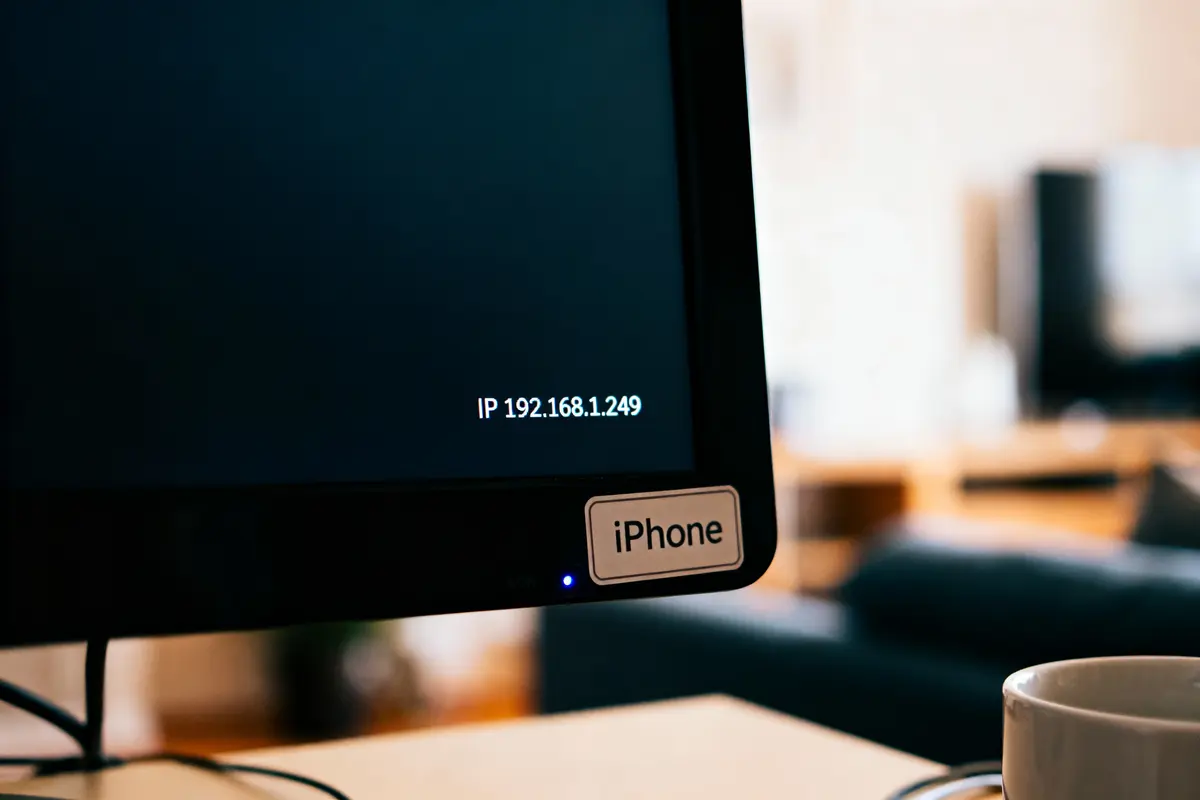
Vous avez trouvé une étiquette sur votre box internet avec une série de chiffres qui ressemble à une adresse IP, mais quelque chose ne semble pas habituel. Peut-être s’agit-il de 192.168.1..249, une notation qui peut prêter à confusion. Derrière ces nombres se cache la clé pour paramétrer votre connexion, modifier vos réglages Wi-Fi ou consulter les appareils branchés sur votre réseau domestique. Mais comment transformer cette suite de chiffres en accès concret à votre box ?
En bref
- L’adresse 192.168.1.249 est une configuration non standard qui nécessite une vérification de votre passerelle par défaut
- Avant toute connexion, assurez-vous d’être connecté au réseau local de la box via Wi-Fi ou câble Ethernet
- Utilisez la commande ping ou ipconfig pour diagnostiquer votre configuration réseau et confirmer l’adresse exacte
- L’accès à l’interface se fait via le navigateur web en saisissant l’adresse dans la barre d’URL, avec les identifiants admin par défaut
- Sécurisez votre installation en changeant immédiatement le mot de passe administrateur et en désactivant l’accès à distance
Comprendre les adresses IP et l’interface d’administration
Chaque appareil connecté à votre réseau local possède une adresse IP unique qui lui permet de communiquer avec les autres équipements. Votre box internet agit comme une passerelle entre votre réseau domestique et internet, et elle dispose également de sa propre adresse IP.
Cette adresse sert de point d’accès à l’interface d’administration, une page web intégrée qui permet de configurer tous les paramètres de votre connexion. La plupart des box utilisent des adresses standard comme 192.168.1.1 ou 192.168.0.1, mais certains modèles peuvent être configurés différemment.
L’interface d’administration vous donne accès à des fonctions essentielles : modification du nom de votre réseau Wi-Fi, changement de mot de passe, gestion des appareils connectés, ou encore configuration avancée du réseau. Sans cette interface, impossible de personnaliser votre installation.
Accéder à l’interface via l’adresse 192.168.1..249 et ce que cela implique
L’adresse 192.168.1..249 n’est pas une adresse standard pour accéder à une box internet. Cette particularité signifie généralement que l’adresse a été configurée manuellement par le fabricant ou modifiée par un utilisateur précédent.
Pour utiliser cette adresse, vous devez vérifier qu’elle correspond bien à la passerelle par défaut de votre réseau. Si votre box utilise effectivement cette adresse IP, elle fait partie de la plage privée 192.168.1.0/24, avec un masque de sous-réseau généralement configuré sur 255.255.255.0.
Cette configuration particulière peut poser quelques défis lors de la première connexion, car elle ne correspond pas aux adresses habituelles des principaux fournisseurs d’accès français comme Orange, SFR, Bouygues ou Free. Il faudra donc être particulièrement vigilant lors de la saisie et de la vérification des paramètres réseau.
🔍 Vérificateur d’adresse 192.168.1.249
Vérifiez si votre appareil peut atteindre cette adresse IP.
Préparer et dépanner le réseau local avant la connexion
Vérifier que vous êtes sur le réseau local de la box (Wi‑Fi ou Ethernet)
La première étape indispensable consiste à vous assurer que votre ordinateur ou smartphone est bien connecté au réseau de la box que vous souhaitez configurer. Sans cette connexion au réseau local, impossible d’accéder à l’interface d’administration.
Vous pouvez être connecté de deux manières : via Wi-Fi en sélectionnant le nom de votre réseau sans fil, ou par câble Ethernet branché directement sur un port de la box. La connexion filaire est souvent plus stable et recommandée pour les opérations de configuration importantes.
Vérifiez que le symbole Wi-Fi ou Ethernet est bien actif sur votre appareil. Si vous utilisez le Wi-Fi, assurez-vous d’être connecté au bon réseau, surtout si plusieurs réseaux sont disponibles à proximité.
Tester depuis plusieurs appareils et vérifier l’activation de la carte réseau
Si vous ne parvenez pas à accéder à l’interface, testez depuis un autre appareil connecté au même réseau. Cette méthode simple permet d’éliminer un problème lié à un seul périphérique.
Vérifiez également que votre carte réseau (Wi-Fi ou Ethernet) est bien activée. Sur Windows, rendez-vous dans les paramètres réseau et vérifiez l’état de la carte. Sur Mac, consultez les préférences système dans la section Réseau.
Une carte réseau désactivée ou défaillante empêchera toute connexion. Dans certains cas, désactiver puis réactiver la carte réseau peut résoudre des problèmes temporaires de connexion.
Vérifier l’adresse IP, la passerelle et le DNS (variante 192.168.1.249)
Pour diagnostiquer précisément votre configuration réseau, utilisez la commande “ipconfig /all” dans l’invite de commandes Windows, ou consultez les paramètres réseau sur Mac et Linux. Ces outils vous révèlent votre adresse IP actuelle, votre passerelle par défaut et vos serveurs DNS.
La passerelle par défaut doit normalement correspondre à l’adresse IP de votre box. Si vous tentez d’accéder à 192.168.1.249, cette adresse devrait apparaître comme passerelle. Si ce n’est pas le cas, l’adresse que vous essayez d’utiliser n’est pas celle de votre box.
Voici les éléments à vérifier :
- Votre adresse IP doit être dans la même plage que la box (par exemple 192.168.1.x)
- La passerelle par défaut doit pointer vers l’adresse de la box
- Les DNS peuvent être ceux de votre fournisseur ou des DNS publics comme 8.8.8.8 (Google DNS)
- Le masque de sous-réseau est généralement 255.255.255.0
Un outil de test simple consiste à utiliser la commande “ping 192.168.1.249” dans votre terminal. Si vous recevez des réponses, la box est bien accessible sur le réseau. Si le délai expire, cela indique un problème de connectivité.
Le mot de l’auteur
“La vérification de la passerelle par défaut reste le moyen le plus fiable pour identifier l’adresse exacte de votre box et éviter toute confusion lors de l’accès à l’interface.”
Accéder à l’interface, se connecter et résoudre les blocages courants
Une fois votre réseau vérifié, ouvrez votre navigateur web (Chrome, Firefox, Safari ou Edge) et saisissez l’adresse dans la barre d’adresse, pas dans la barre de recherche. Tapez exactement 192.168.1.249 en faisant attention aux points et aux chiffres.
Attention aux erreurs de frappe courantes : confondre le chiffre 1 avec la lettre l minuscule, ou le chiffre 0 avec la lettre O majuscule. Une seule erreur de saisie empêchera l’accès.
Si la page ne charge pas, essayez ces solutions :
- Testez avec un navigateur différent ou en mode navigation privée pour contourner les problèmes de cache
- Vérifiez que vous n’avez pas ajouté “http://” ou “www” devant l’adresse
- Désactivez temporairement votre antivirus ou pare-feu qui pourrait bloquer l’accès
- Redémarrez votre box en la débranchant 30 secondes puis en la rebranchant
Lorsque la page de connexion s’affiche, vous devez entrer des identifiants. Les combinaisons les plus courantes sont “admin/admin”, “admin/password” ou simplement “admin” avec un champ vide. Consultez l’étiquette sous votre box ou le manuel d’utilisation pour les identifiants spécifiques à votre modèle.
Certains fournisseurs utilisent des identifiants personnalisés imprimés sur la box elle-même. Si vous avez déjà modifié le mot de passe et l’avez oublié, un reset d’usine sera nécessaire, mais cela effacera toutes vos configurations personnalisées.
Démarche pas-à-pas pour configurer la box
Une fois connecté à l’interface d’administration, vous accédez au tableau de bord principal. La disposition varie selon les fabricants, mais les fonctions essentielles restent similaires. Prenez le temps d’explorer les différents menus sans modifier de paramètres critiques au début.
Pour les configurations de base, commencez par ces étapes :
- Modifiez le nom de votre réseau Wi-Fi (SSID) pour le rendre facilement identifiable
- Changez le mot de passe Wi-Fi en choisissant une clé WPA2 ou WPA3 robuste
- Vérifiez le canal Wi-Fi utilisé et modifiez-le si vous détectez des interférences
- Consultez la liste des appareils connectés pour identifier les équipements actifs
- Activez ou désactivez le réseau invité selon vos besoins
Pour les utilisateurs avancés, l’interface permet également de configurer la redirection de ports, le filtrage MAC, les paramètres DHCP ou encore la gestion de la QoS (qualité de service) pour prioriser certains types de trafic.
Avant toute modification importante, utilisez la fonction d’export ou de sauvegarde de configuration si votre box la propose. Cette précaution vous permettra de restaurer les paramètres en cas de problème.
Sécurité et bonnes pratiques après accès
La première action de sécurité consiste à modifier le mot de passe administrateur par défaut. Ce mot de passe protège l’accès à votre interface et doit être différent du mot de passe Wi-Fi. Choisissez une combinaison d’au moins 12 caractères avec majuscules, minuscules, chiffres et symboles.
Désactivez l’accès à distance à l’interface d’administration si vous n’en avez pas besoin. Cette fonction permet de configurer la box depuis internet, mais représente une porte d’entrée potentielle pour des personnes malveillantes.
Vérifiez régulièrement les mises à jour du firmware de votre box. Ces mises à jour corrigent des failles de sécurité et améliorent la stabilité. La plupart des interfaces proposent une section dédiée aux mises à jour dans les paramètres système.
Surveillez la liste des appareils connectés à votre réseau. Si vous détectez un équipement inconnu, modifiez immédiatement vos mots de passe Wi-Fi et administrateur. Vous pouvez également activer le filtrage MAC pour autoriser uniquement les appareils de confiance.
Conservez une trace écrite de vos paramètres de configuration importants dans un endroit sûr. En cas de reset d’usine nécessaire, vous pourrez restaurer rapidement votre configuration personnalisée sans tout recommencer depuis le début.
FAQ
Comment se connecter au 192.168.1?
Pour se connecter au 192.168.1, ouvrez votre navigateur et saisissez l’adresse IP 192.168.1.1 dans la barre d’adresse. Assurez-vous d’être sur le même réseau local et de ne pas avoir confondu les caractères. La page de connexion de votre box devrait s’afficher.
Comment accéder à mon routeur?
Pour accéder à votre routeur, vérifiez que vous êtes connecté au réseau local de celui-ci, soit par Wi-Fi soit par câble Ethernet. Ensuite, entrez l’adresse IP de votre routeur dans la barre d’adresse de votre navigateur pour accéder à l’interface d’administration.
Pourquoi 192.168.1.1 ne s’ouvre pas?
192.168.1.1 ne s’ouvre pas souvent en raison de problème de connexion au réseau, d’erreurs de saisie d’adresse ou de blocages par un pare-feu. Assurez-vous que le bon réseau est sélectionné et réessayez avec un autre navigateur ou désactivez temporairement les bloqueurs de traitement.
Comment puis-je trouver mon mot de passe Wi-Fi 192.168.1.1?
Pour trouver votre mot de passe Wi-Fi 192.168.1.1, connectez-vous à l’interface d’administration de votre routeur en utilisant vos identifiants. Une fois connecté, recherchez l’option de configuration Wi-Fi où le mot de passe actuel est généralement affiché ou modifiable.
Que faire si l’adresse IP 192.168.1.249 ne fonctionne pas?
Si l’adresse IP 192.168.1.249 ne fonctionne pas, vérifiez que vous êtes sur le réseau local de la box et que l’adresse IP est correcte. Vous pouvez également essayer de redémarrer votre box ou de l’initialiser si l’adresse a été modifiée sans documentation.
Quel est le rôle de l’interface d’administration d’un routeur?
Le rôle de l’interface d’administration d’un routeur est de permettre aux utilisateurs de configurer divers paramètres du réseau, comme le nom et le mot de passe Wi-Fi, pour gérer les appareils connectés, et pour appliquer des réglages avancés de sécurité et de performances pour améliorer le réseau.

Je suis Alexandre, passionné d’informatique depuis mon adolescence où j’ai découvert les premiers ordinateurs et le monde du code. Depuis plusieurs années, je partage mes connaissances et mes tests à travers des articles de blog sur le site Seeyar, où j’explore les dernières tendances du numérique.