L’essentiel à retenir :
L’adresse IP 192.168.1..16 appartient à une plage privée utilisée pour identifier les appareils dans un réseau local, distincte de la passerelle par défaut 192.168.1.1. Cette plage supporte jusqu’à 254 périphériques, chacun devant disposer d’une adresse unique pour éviter les conflits. Connaitre cette distinction est essentiel pour configurer et sécuriser efficacement votre réseau domestique ou professionnel.
Accéder à l’interface d’un routeur via une adresse IP locale est souvent plus complexe qu’il n’y paraît, notamment à cause des multiples erreurs courantes et des spécificités propres à chaque modèle. Malgré la simplicité affichée, comprendre la différence entre une passerelle réseau et un hôte sur le réseau peut devenir un défi lorsqu’on gère plusieurs appareils connectés simultanément. La maîtrise de ces notions facilite non seulement la configuration mais garantit aussi une gestion plus sécurisée et fluide de vos connexions. Vous saurez ainsi préparer votre matériel, éviter les blocages fréquents et sécuriser l’accès à votre routeur pour un usage optimal.
Comprendre 192.168.1..16 et les passerelles privées
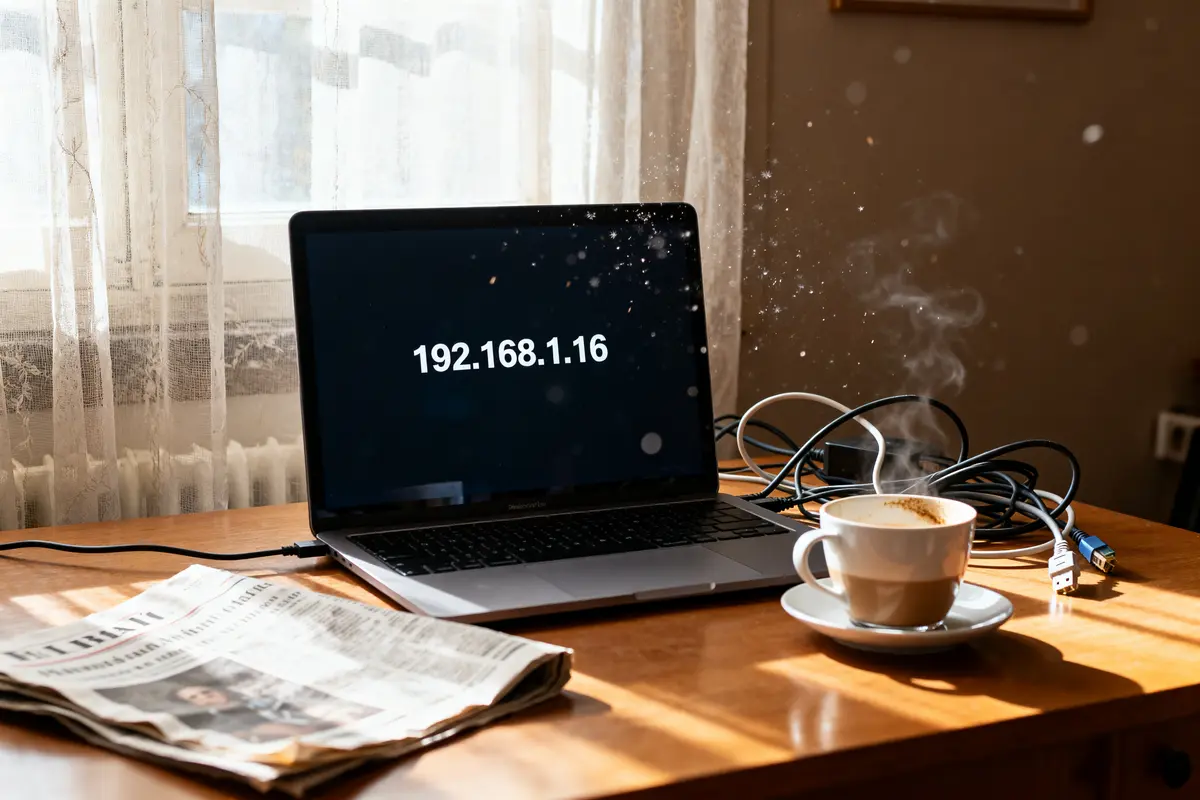
L’adresse IP 192.168.1..16 fait partie d’un réseau local privé très commun, souvent appelé plage d’adresses 192.168.1.x. Ce segment est réservé pour la communication à l’intérieur de votre réseau domestique ou professionnel sans être accessible depuis l’extérieur d’Internet.
Dans cette plage, l’adresse 192.168.1.1 est typiquement la passerelle par défaut, c’est-à-dire l’adresse de votre routeur, qui sert à piloter la plupart des échanges. En revanche, 192.168.1..16 peut être une adresse attribuée à un appareil connecté tel qu’un ordinateur ou une imprimante.
Il est donc crucial de comprendre que 192.168.1.1 et 192.168.1..16 ne désignent pas le même équipement : le premier identifie la passerelle réseau, le second un hôte sur ce réseau. Cette distinction évite bien des confusions lors de la configuration ou du dépannage.
- Le sous-réseau 192.168.1.x supporte généralement jusqu’à 254 périphériques, une limite importante à considérer pour une gestion optimale.
- Chaque appareil doit avoir une adresse IP unique dans le réseau local pour éviter les conflits d’adresse.
En général, l’accès à l’interface du routeur via l’IP 192.168.1.1 permet d’administrer votre réseau local, gérer les appareils connectés, et ajuster les paramétrages de sécurité.
Notez une particularité pratique : lorsqu’on saisit une telle adresse IP dans un navigateur, il faut impérativement taper http://192.168.1.1 pour éviter que le navigateur lance une recherche Google par erreur, notamment sous Chrome ou Firefox, ce qui perturbe la connexion directe à la passerelle.
Accéder au login admin étape par étape
2.1 Préparer le matériel et la connexion
Avant toute chose, assurez-vous d’avoir sous la main :
- Un ordinateur, une tablette ou un smartphone connectés au même réseau local que votre routeur.
- Une connexion stable en Wi-Fi ou idéalement par câble Ethernet pour limiter les coupures pendant la configuration.
- Un navigateur internet à jour.
Pour une connexion sans faille, privilégiez une liaison câblée lors de la connexion au panneau d’administration. En effet, cela réduit les risques de déconnexion inopinée qui peuvent rendre la modification des paramètres délicate.
Le routeur doit être allumé et fonctionnel, avec les voyants indiquant un état normal de fonctionnement.
2.2 Entrer l’IP et les identifiants par défaut
Ouvrez votre navigateur puis dans la barre d’adresse, tapez précisément http://192.168.1.1 et validez.
Une fenêtre d’authentification s’ouvre alors, vous demandant le nom d’utilisateur et le mot de passe. Ceux-ci sont souvent configurés par défaut sur votre routeur et varient selon les fabricants.
Si la page ne s’affiche pas, vérifiez que votre appareil est bien connecté à votre réseau local et que vous n’avez pas un antivirus ou un pare-feu qui bloque l’accès à cette adresse spécifique.
Le mot de l’auteur
“Pensez toujours à utiliser http:// devant l’adresse IP pour accéder directement à votre routeur sans être redirigé vers un moteur de recherche.”
Identifiants par défaut selon les fabricants
Les identifiants par défaut sont le plus souvent standardisés et faciles à trouver :
- TP-Link : admin / admin
- D-Link : admin / (mot de passe vide)
- Netgear : admin / password
- Linksys : admin / admin
- Asus : admin / admin
Ces identifiants sont inscrits dans la documentation ou sur une étiquette collée sous l’appareil. Il est important de les changer dès la première connexion pour renforcer la sécurité.
Si vous avez modifié ces informations et les avez oubliées, une réinitialisation d’usine du routeur sera nécessaire pour retrouver ces paramètres d’origine.
Gardez à l’esprit qu’il est normal qu’ils varient selon la marque et parfois même selon le modèle.
Dépannage: erreurs fréquentes et solutions
Voici les problèmes les plus courants rencontrés lors de la connexion à 192.168.1.1 :
- La page ne se charge pas : le plus souvent causé par une mauvaise connexion réseau, une mauvaise saisie de l’adresse IP, ou un problème avec votre navigateur ou antivirus.
- Identifiants refusés : cela signifie souvent que les login et mot de passe ont été modifiés ou que vous utilisez des valeurs erronées.
- Erreur de connexion : vérifiez que votre appareil obtient bien une adresse IP dans le même réseau privé, par exemple 192.168.1.x.
Solutions :
- Videz le cache de votre navigateur, désactivez temporairement antivirus et pare-feu pour tester l’accès.
- Vérifiez que vous utilisez le bon protocole http:// dans la barre d’adresse et pas une recherche web.
- Faites une réinitialisation matérielle du routeur en appuyant 10 secondes sur le bouton dédié, ce qui remettra les paramètres par défaut.
Sécuriser l’accès et changer le mot de passe
5.1 Modifier le login et le mot de passe admin
Une fois connecté à l’interface d’administration, rendez-vous dans la section « Gestion des utilisateurs » ou « Paramètres de sécurité ». Vous pourrez changer le nom d’utilisateur et surtout le mot de passe admin pour empêcher toute intrusion non souhaitée.
Il est recommandé d’utiliser un mot de passe complexe comprenant lettres, chiffres et caractères spéciaux. N’utilisez pas de données facilement devinables comme votre date de naissance.
Ne perdez pas ces nouvelles informations, car sans elles vous ne pourrez plus accéder à votre routeur.
5.2 Conseils pour renforcer la sécurité
Pour protéger efficacement votre réseau, voici quelques conseils :
- Activez le chiffrement WPA2 ou WPA3 sur vos réseaux Wi-Fi.
- Changez régulièrement vos mots de passe et ne partagez pas vos identifiants.
- Désactivez l’accès à distance à l’interface admin, sauf en cas d’absolue nécessité.
- Gardez le firmware de votre routeur à jour pour bénéficier des derniers correctifs de sécurité.
- Surveillez régulièrement la liste des appareils connectés afin de détecter toute présence suspecte.
Adopter ces réflexes garantit une protection avancée contre les attaques externes sur votre réseau privé.
🧮 Calculateur simple d’adresses IP dans 192.168.1..16
Calculez combien d’appareils peuvent être connectés dans votre réseau local sous la plage 192.168.1.x.
FAQ — 192.168.1..16
Comment accéder à mon router ?
Pour accéder à votre router, connectez un appareil au réseau local, ouvrez un navigateur et tapez précisément http://192.168.1.1 dans la barre d’adresse. Identifiez-vous avec les identifiants admin par défaut ou personnalisés pour ouvrir l’interface d’administration.
Comment se connecter à l’interface de sa box ?
Pour se connecter à l’interface de sa box, entrez http://192.168.1.1 dans un navigateur depuis un appareil connecté au réseau du routeur. Un écran d’authentification demande un nom d’utilisateur et un mot de passe, souvent fournis par défaut sur l’étiquette ou manuel.
Pourquoi HTTP 192.168 1.1 ne marche pas ?
HTTP 192.168 1.1 ne marche pas souvent car l’adresse est mal saisie ou l’appareil n’est pas connecté au même réseau privé. Il faut aussi veiller à écrire http://192.168.1.1 sans erreurs, et vérifier qu’aucun antivirus ou pare-feu ne bloque l’accès.
Comment se connecter au 192.168 01 ?
Se connecter au 192.168 01 nécessite d’entrer l’adresse correcte dans un navigateur, habituellement http://192.168.0.1 ou http://192.168.1.1 selon votre routeur. Assurez-vous d’être connecté au même réseau local et de saisir un IP correcte sans espaces ni erreurs.
À quoi sert l’adresse IP 192.168.1.16 dans un réseau local ?
L’adresse IP 192.168.1.16 sert à identifier un appareil spécifique sur un réseau local privé 192.168.1.x. Elle ne correspond pas à la passerelle, mais à un hôte tel qu’un ordinateur ou une imprimante, permettant la communication interne dans ce réseau sécurisé.
Quelle est la différence entre 192.168.1.1 et 192.168.1.16 ?
La différence entre 192.168.1.1 et 192.168.1.16 est que 192.168.1.1 désigne la passerelle par défaut, souvent l’adresse du routeur, tandis que 192.168.1.16 identifie un appareil connecté sur le réseau local, comme un ordinateur ou une imprimante. Ils représentent donc deux équipements distincts.

Je suis Alexandre, passionné d’informatique depuis mon adolescence où j’ai découvert les premiers ordinateurs et le monde du code. Depuis plusieurs années, je partage mes connaissances et mes tests à travers des articles de blog sur le site Seeyar, où j’explore les dernières tendances du numérique.