Chaque jour, des millions d’utilisateurs cherchent à prendre le contrôle de leur réseau domestique sans vraiment savoir par où commencer. L’adresse 192.168.1..136 représente la clé d’entrée vers le tableau de bord de votre routeur, cet appareil discret mais essentiel qui orchestre toutes vos connexions Internet. Contrairement aux sites web classiques, cette adresse numérique ouvre la porte d’un espace privé où vous pouvez gérer la sécurité, personnaliser vos paramètres et résoudre les problèmes de connexion.
En bref
- L’adresse 192.168.1.136 permet d’accéder à l’interface d’administration de votre routeur depuis n’importe quel navigateur web
- Les identifiants par défaut sont généralement admin/admin, mais peuvent varier selon les fabricants
- Il s’agit d’une adresse IP privée qui fonctionne uniquement sur votre réseau local, différente de votre IP publique
- Modifier le SSID, le mot de passe Wi-Fi et les identifiants de connexion renforce considérablement la sécurité de votre réseau
- En cas de problème d’accès, vérifiez votre connexion réseau, l’exactitude de l’adresse IP ou réinitialisez le routeur si nécessaire
Accéder à l’interface d’administration via 192.168.1..136
Utiliser l’adresse IP pour ouvrir le navigateur et accéder à l’interface
Pour accéder à l’interface de gestion de votre routeur, vous devez d’abord vous assurer que votre ordinateur ou appareil mobile est connecté au réseau local. Cette connexion peut se faire via câble Ethernet ou Wi-Fi. Une fois connecté, ouvrez votre navigateur web préféré comme Chrome, Firefox ou Edge.
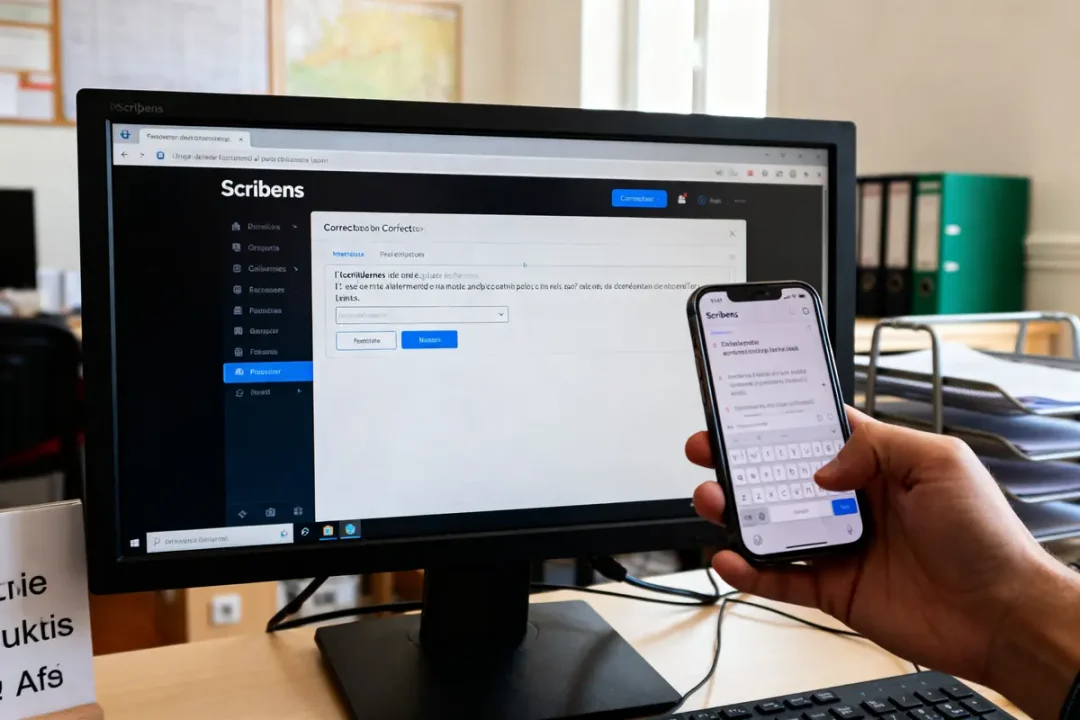
Dans la barre d’adresse du navigateur, saisissez exactement 192.168.1.136 et appuyez sur Entrée. Veillez à ne pas taper cette adresse dans la barre de recherche, mais bien dans la barre d’adresse où apparaissent habituellement les URL des sites web. L’interface d’administration devrait alors s’afficher après quelques secondes.
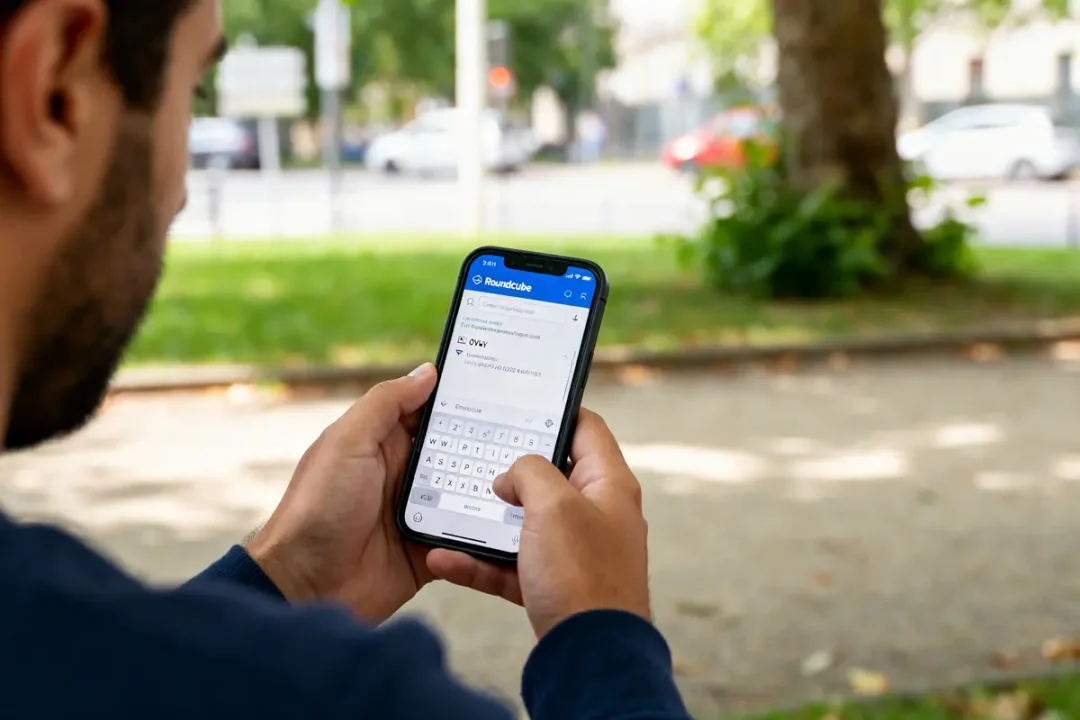
Si vous utilisez un appareil mobile, le processus reste identique. Connectez-vous au réseau, lancez votre navigateur et tapez l’adresse IP dans la barre de navigation. L’interface s’adaptera généralement à la taille de votre écran.
Identifiants par défaut pour 192.168.1.136 (admin/admin)
Une fois la page de connexion affichée, vous devrez saisir des identifiants pour accéder aux paramètres. Les identifiants par défaut sont généralement simples : « admin » comme nom d’utilisateur et « admin » comme mot de passe. Ces informations sont communes à de nombreux routeurs de marques comme TP-Link, D-Link ou Netgear.
Si ces identifiants ne fonctionnent pas, consultez l’étiquette collée sous ou à l’arrière de votre routeur. Elle contient souvent les informations de connexion par défaut ainsi que l’adresse IP correcte. Certains fabricants utilisent des combinaisons différentes comme « admin/password » ou « admin » sans mot de passe.
Conservez ces informations en lieu sûr, surtout si vous les modifiez par la suite pour renforcer la sécurité de votre réseau domestique.
Comprendre les adresses IP privées et publiques et leur rôle dans votre réseau
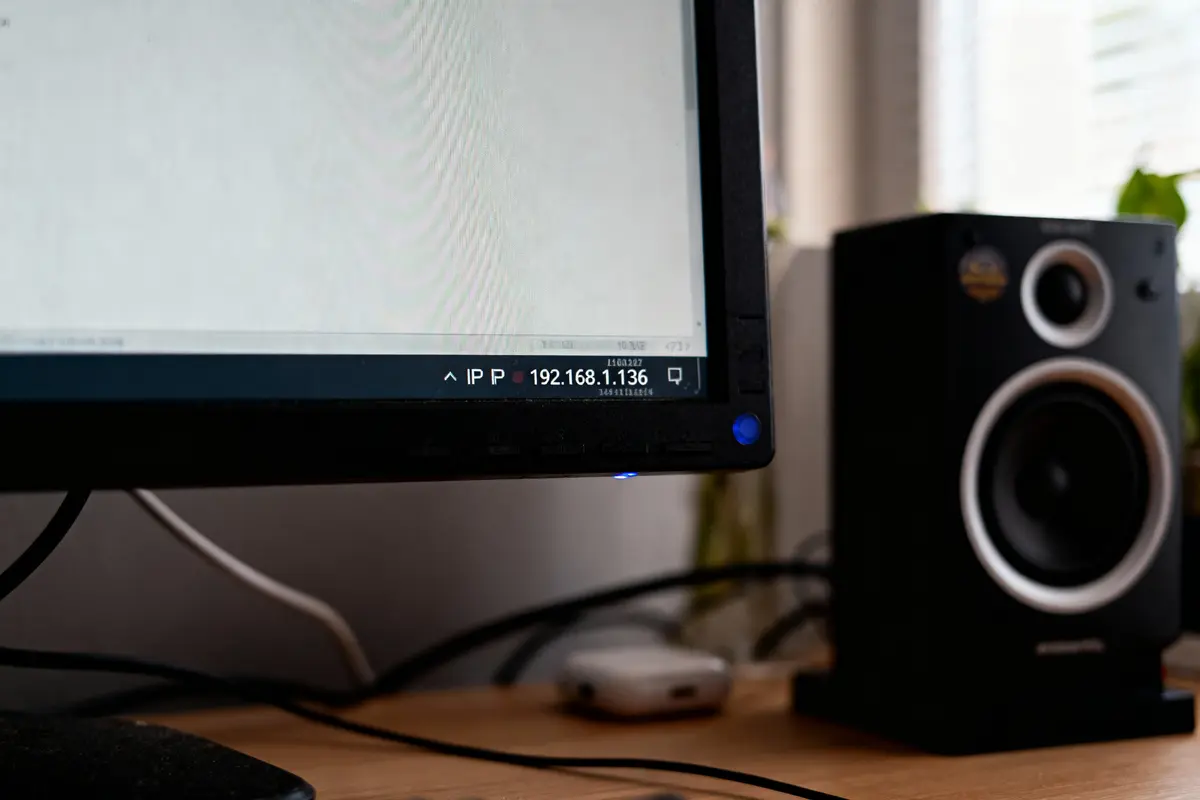
L’adresse 192.168.1.136 est une adresse IP privée appartenant à la plage réservée 192.168.0.0/16. Elle fonctionne uniquement au sein de votre réseau local et ne peut pas être utilisée directement sur Internet. Cette adresse sert de passerelle pour communiquer avec votre routeur ou un équipement réseau spécifique.
À l’inverse, votre adresse IP publique est unique et attribuée par votre fournisseur d’accès Internet. C’est cette adresse qui identifie votre réseau sur le web et permet aux sites de vous envoyer des informations. Vous ne pouvez pas accéder à l’interface d’administration de votre routeur via l’IP publique pour des raisons de sécurité.
Les adresses IP privées permettent à plusieurs appareils de partager une seule connexion Internet tout en communiquant entre eux localement. Elles facilitent également la gestion centralisée du réseau depuis un point d’accès unique comme votre routeur.
Étapes pratiques pour se connecter et accéder à la page d’administration du routeur
Voici un guide simple pour accéder aux réglages de votre routeur via 192.168.1..136 :
- Connectez votre appareil au réseau Wi-Fi ou via câble Ethernet
- Ouvrez un navigateur web sur votre ordinateur, tablette ou smartphone
- Saisissez l’adresse IP 192.168.1.136 dans la barre d’adresse
- Appuyez sur Entrée pour charger la page de connexion
- Entrez les identifiants par défaut (généralement admin/admin)
- Cliquez sur « Connexion » ou « Se connecter »
Si votre ordinateur est configuré pour obtenir une IP automatiquement via DHCP, la connexion s’établira sans problème. Dans le cas contraire, vous devrez vérifier les paramètres réseau de votre appareil pour vous assurer qu’il se trouve bien sur le même sous-réseau que le routeur.
Une fois connecté, vous accédez à un tableau de bord présentant diverses options : configuration sans fil, paramètres LAN, gestion du DHCP, sécurité et bien d’autres fonctionnalités selon le modèle de votre routeur.
Le mot de l’auteur
“Modifier les identifiants par défaut dès la première connexion est la meilleure façon de protéger votre réseau contre les intrusions.”
Dépannage courant lorsque la page ne s’ouvre pas
Si la page d’administration ne s’affiche pas après avoir saisi l’adresse IP, plusieurs causes peuvent expliquer ce problème. La première chose à vérifier est votre connexion réseau. Assurez-vous d’être bien connecté au réseau local du routeur et non à un autre réseau Wi-Fi.
Vérifiez ensuite que vous avez correctement tapé l’adresse IP. Une erreur fréquente consiste à confondre les chiffres ou à ajouter des espaces. L’adresse doit être saisie exactement comme suit : 192.168.1.136 sans espaces ni caractères supplémentaires.
Les paramètres proxy de votre navigateur peuvent également bloquer l’accès. Désactivez temporairement tout proxy ou VPN actif, puis réessayez. Videz aussi le cache de votre navigateur qui peut parfois conserver d’anciennes données et empêcher le chargement de la page.
Si le port d’accès par défaut a été modifié, vous devrez peut-être ajouter le numéro de port à la fin de l’adresse, par exemple : 192.168.1.136:8080. Consultez la documentation de votre routeur pour connaître le port utilisé.
En dernier recours, effectuez une réinitialisation du routeur. Localisez le petit bouton reset souvent encastré à l’arrière de l’appareil. Maintenez-le enfoncé pendant 10 à 15 secondes à l’aide d’un trombone ou d’une épingle. Tous les paramètres reviendront aux valeurs d’usine.
Sécuriser et personnaliser le réseau après connexion (SSID, mot de passe, sauvegardes)
Une fois connecté à l’interface d’administration, la première étape consiste à modifier le SSID, c’est-à-dire le nom de votre réseau Wi-Fi. Rendez-vous dans la section « Sans fil » ou « Wireless » du menu. Choisissez un nom unique qui ne révèle pas d’informations personnelles.
Changez également le mot de passe Wi-Fi par défaut par une combinaison robuste d’au moins 12 caractères, mélangeant lettres majuscules et minuscules, chiffres et symboles. Cette précaution empêche les accès non autorisés à votre réseau.
N’oubliez pas de modifier les identifiants de connexion à l’interface d’administration elle-même. Utilisez un nom d’utilisateur et un mot de passe différents de ceux du Wi-Fi pour renforcer la protection. Ces deux couches de sécurité sont essentielles.
Pensez à sauvegarder votre configuration une fois les modifications effectuées. La plupart des routeurs proposent une option d’export des paramètres dans le menu « Système » ou « Administration ». Ce fichier vous permettra de restaurer rapidement vos réglages après une réinitialisation.
Modifier l’adresse IP LAN du routeur et conseils de réinitialisation
Changer l’adresse IP locale de votre routeur peut améliorer la sécurité en rendant l’accès à l’interface moins prévisible. Pour cela, accédez à la section « Paramètres LAN » ou « Configuration réseau » dans l’interface d’administration via 192.168.1..136.
Vous y trouverez un champ permettant de modifier l’adresse IP du routeur. Vous pouvez par exemple la changer de 192.168.1.136 à 192.168.1.200 ou toute autre adresse disponible dans la plage. Validez le changement et redémarrez le routeur si nécessaire.
Attention : une fois l’adresse modifiée, vous devrez utiliser la nouvelle IP pour accéder à l’interface lors de vos prochaines connexions. Notez-la soigneusement pour ne pas vous retrouver bloqué. Si vous oubliez la nouvelle adresse, une réinitialisation complète sera nécessaire.
Pour réinitialiser votre routeur aux paramètres d’usine, maintenez le bouton reset enfoncé pendant environ 15 secondes. Tous vos réglages personnalisés disparaîtront, y compris l’adresse IP modifiée, le mot de passe Wi-Fi et les identifiants de connexion. Le routeur reviendra à ses valeurs d’origine.
Cette opération est utile en cas de problème majeur ou si vous avez perdu vos identifiants. Après la réinitialisation, vous devrez reconfigurer entièrement votre réseau : SSID, mot de passe, sécurité et tous les paramètres avancés que vous aviez personnalisés auparavant.
FAQ
Pourquoi 192.168 ne marche pas ?
Lorsque 192.168 ne marche pas, cela peut être dû à une erreur de saisie, à un problème réseau ou à un appareil non connecté au bon sous-réseau. Vérifiez l’adresse IP saisie et assurez-vous que votre dispositif est bien relié au réseau local approprié.
Comment se connecter via une adresse IP ?
Pour se connecter via une adresse IP, il faut d’abord vérifier que l’appareil est sur le même réseau local. Ensuite, ouvrez un navigateur et saisissez l’adresse IP dans la barre d’adresse, puis appuyez sur Entrée pour accéder à l’interface correspondante.
Comment changer le mot de passe Wi-Fi 192.168.11 admin ?
Pour changer le mot de passe Wi-Fi sur 192.168.11 admin, connectez-vous à l’interface d’administration via cette adresse IP. Ensuite, localisez la section “Wireless” ou “Wi-Fi”, et suivez les instructions pour modifier le mot de passe dans les paramètres de sécurité.
Comment accéder à mon modem ?
Pour accéder à votre modem, sachez d’abord qu’il doit être connecté à votre réseau. Ouvrez un navigateur web et entrez l’adresse IP du modem dans la barre d’adresse. Cela vous dirigera vers l’interface d’administration où vous pourrez entrer vos identifiants.
Qu’est-ce que 192.168.1.136 et à quoi sert-il ?
192.168.1.136 est une adresse IP privée locale couramment utilisée pour accéder à l’interface d’administration des routeurs Wi-Fi. Elle permet la configuration et la gestion des paramètres du réseau local.
Comment configurer une IP fixe comme 192.168.1.136 sur un poste Windows ?
Pour configurer une IP fixe comme 192.168.1.136 sur un poste Windows, ouvrez le panneau de configuration, accédez aux propriétés de la connexion TCP/IP, et entrez l’adresse IP, le masque de sous-réseau, et la passerelle par défaut appropriée.

Je suis Alexandre, passionné d’informatique depuis mon adolescence où j’ai découvert les premiers ordinateurs et le monde du code. Depuis plusieurs années, je partage mes connaissances et mes tests à travers des articles de blog sur le site Seeyar, où j’explore les dernières tendances du numérique.