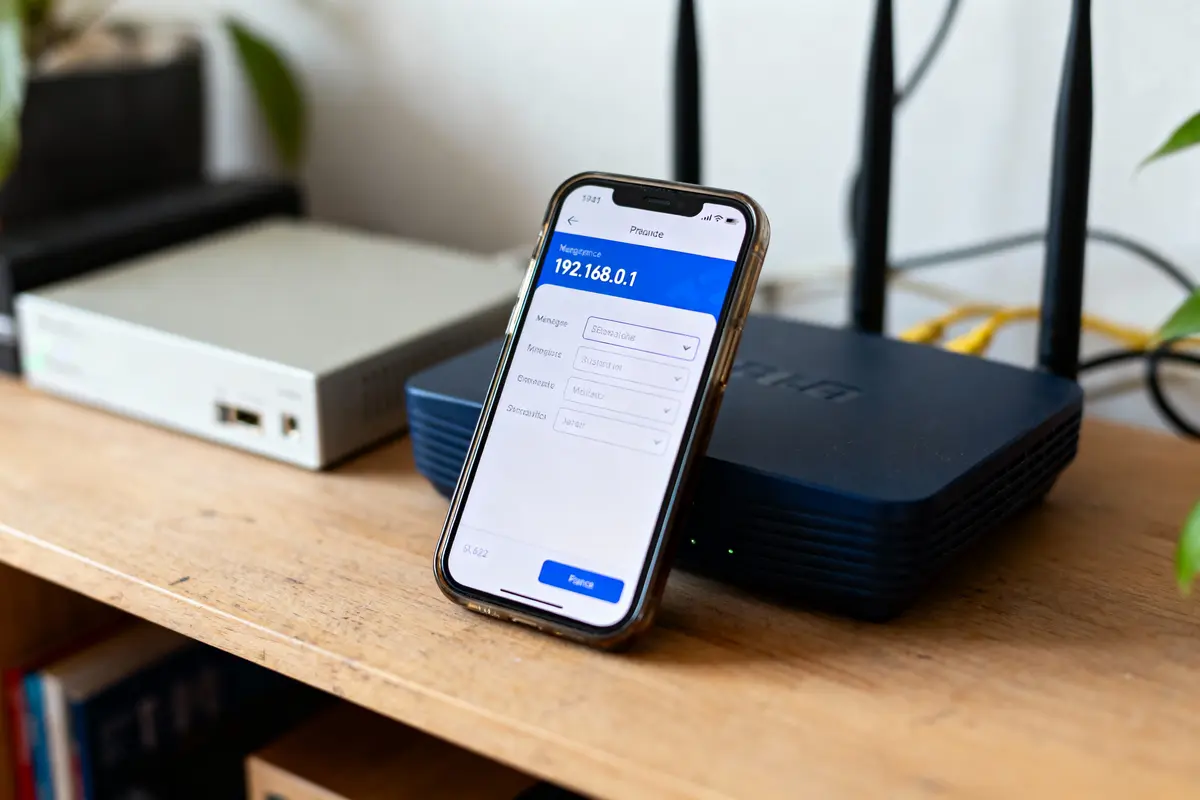
Derrière chaque connexion Internet à la maison se cache une porte d’entrée numérique méconnue. Cette porte porte un nom précis : 192.168.0.1. Il s’agit d’une séquence de chiffres qui ouvre l’accès aux réglages cachés de votre équipement réseau. Savoir l’utiliser vous permet de prendre le contrôle total de votre connexion, de renforcer la protection de vos données et d’optimiser la vitesse de navigation pour tous les appareils connectés chez vous.
En bref
- L’adresse 192.168.0.1 sert de passerelle pour accéder aux paramètres de configuration de nombreux routeurs domestiques
- La connexion nécessite simplement un navigateur web et les identifiants par défaut du routeur (souvent “admin/admin”)
- En cas de blocage, vérifiez la passerelle réelle avec la commande ipconfig ou réinitialisez le routeur via le bouton Reset
- Après connexion, changez immédiatement le mot de passe administrateur et configurez un chiffrement WPA2 ou WPA3
- D’autres adresses comme 192.168.1.1 ou 10.0.0.1 peuvent remplacer cette passerelle selon les fabricants
Comprendre 192.168.0.1 et son rôle dans les réseaux domestiques
L’adresse 192.168.0.1 est une adresse IP privée utilisée par défaut sur de nombreux routeurs domestiques. Elle permet d’accéder à l’interface d’administration de votre équipement réseau pour modifier les paramètres de connexion.
Cette adresse est particulièrement courante chez des fabricants comme D-Link, Netgear, Asus, Belkin, Zyxel, Cisco et TP-Link. Contrairement aux adresses IP publiques visibles sur Internet, celle-ci fonctionne uniquement au sein de votre réseau local.
Le rôle principal de cette passerelle est de vous donner un accès direct aux réglages du routeur. Vous pouvez ainsi configurer le Wi-Fi, changer les mots de passe, gérer la sécurité ou optimiser les performances de votre connexion Internet.
Préparer la connexion et le matériel nécessaire pour accéder à l’interface
Avant de tenter d’accéder à l’interface d’administration, assurez-vous que votre appareil est bien connecté au réseau du routeur. Cette connexion peut se faire via câble Ethernet ou par Wi-Fi.
Pour une connexion stable, privilégiez le câble réseau branché directement entre votre ordinateur et le routeur. Cette méthode évite les perturbations liées au signal sans fil.
Vérifiez également que le routeur est allumé et fonctionne correctement. Les voyants lumineux sur l’appareil doivent indiquer une activité normale. Si ce n’est pas le cas, patientez quelques instants après le démarrage.
Vous aurez besoin d’un navigateur web récent comme Chrome, Firefox, Safari ou Edge. Aucun logiciel spécifique n’est requis pour accéder à l’interface de gestion.
Accéder à l’interface d’administration via 192.168.0.1
Vérifier l’adresse IP de passerelle par défaut sur votre appareil
Pour confirmer que 192.168.0.1 est bien l’adresse de votre routeur, il est utile de vérifier la passerelle par défaut configurée sur votre appareil. Cette étape évite les erreurs de connexion.
Sur Windows, ouvrez l’invite de commandes et tapez ipconfig. Cherchez la ligne “Passerelle par défaut” qui affichera l’adresse IP du routeur.
Sur Mac, utilisez le Terminal et entrez la commande netstat -nr | grep default. L’adresse qui apparaît correspond à votre passerelle réseau.
Si l’adresse affichée diffère de 192.168.0.1, utilisez celle indiquée par votre système pour accéder à l’interface d’administration.
Saisir l’URL exacte et éviter les erreurs fréquentes
Ouvrez votre navigateur web et tapez exactement 192.168.0.1 dans la barre d’adresse, sans ajouter “www” ou “http”. Appuyez ensuite sur la touche Entrée.
Une erreur courante consiste à écrire 192.168.o.1 en remplaçant le zéro par la lettre “o”. Cette faute de frappe empêche l’accès à l’interface du routeur.
Évitez également de saisir l’adresse dans la barre de recherche du navigateur. Utilisez toujours la barre d’adresse en haut de la fenêtre pour garantir une connexion directe.
Identifiants par défaut et premiers pas pour se connecter
Une page de connexion apparaît après avoir saisi l’adresse IP. Elle demande un nom d’utilisateur et un mot de passe pour accéder aux paramètres du routeur.
Les identifiants par défaut les plus courants sont “admin” pour le nom d’utilisateur et “admin” ou “password” pour le mot de passe. Ces informations varient selon la marque et le modèle de votre équipement.
Si ces combinaisons ne fonctionnent pas, consultez l’étiquette collée sous ou au dos du routeur. Elle indique souvent les identifiants d’origine. Le manuel d’utilisation fourni avec l’appareil contient également ces informations.
Lors de votre première connexion réussie, changez immédiatement le mot de passe administrateur. Cette précaution renforce la sécurité de votre réseau domestique et protège vos données.
🔍 Vérificateur d’adresse IP 192.168.0.1
Testez si votre adresse IP correspond au format standard d’une passerelle de routeur domestique.
Le mot de l’auteur
“Toujours changer le mot de passe par défaut dès la première connexion reste la meilleure protection contre les intrusions sur votre réseau domestique.”
Dépannage et réinitialisation : mots de passe par défaut et récupération d’accès
Page d’administration non accessible ou chargement bloqué
Si la page de connexion ne s’affiche pas, vérifiez d’abord votre connexion réseau. Assurez-vous que le câble Ethernet est bien branché ou que le Wi-Fi est activé sur votre appareil.
Testez avec un autre navigateur pour éliminer un problème de compatibilité. Videz également le cache et les cookies de votre navigateur habituel avant de réessayer.
Un conflit d’adresse IP peut bloquer l’accès à l’interface. Redémarrez votre ordinateur et le routeur pour réinitialiser la configuration réseau. Attendez une minute complète avant de rallumer les appareils.
Si l’adresse IP a été modifiée auparavant, utilisez la commande ipconfig (Windows) ou netstat (Mac) pour retrouver la passerelle réelle de votre routeur.
Réinitialiser le routeur et restaurer les paramètres d’usine
Lorsque vous avez oublié le mot de passe ou que l’accès reste impossible, la réinitialisation complète du routeur constitue la solution la plus efficace. Cette manipulation efface tous les paramètres personnalisés.
Localisez le bouton Reset sur votre routeur, généralement un petit trou à l’arrière de l’appareil. Utilisez un trombone ou un objet fin pour appuyer sur ce bouton.
Maintenez le bouton enfoncé pendant 10 à 15 secondes sans relâcher. Les voyants du routeur clignotent pour indiquer que la réinitialisation est en cours.
Après cette opération, tous les paramètres reviennent aux valeurs d’usine. Vous pouvez alors utiliser les identifiants par défaut indiqués sur l’étiquette du routeur pour vous reconnecter.
Après connexion : modifier les paramètres essentiels (Wi‑Fi, sécurité, réseau)
Une fois connecté à l’interface d’administration, la première action consiste à changer le nom du réseau Wi-Fi (SSID). Cette modification permet de différencier votre réseau de ceux des voisins.
Accédez ensuite aux paramètres de sécurité pour définir un mot de passe Wi-Fi robuste. Choisissez une combinaison d’au moins 12 caractères mélangeant lettres, chiffres et symboles.
Voici les réglages prioritaires à configurer :
- Modifier le mot de passe administrateur du routeur
- Changer le SSID par un nom personnalisé
- Activer le chiffrement WPA3 ou WPA2 pour sécuriser le réseau
- Désactiver le WPS si vous ne l’utilisez pas
- Mettre à jour le firmware du routeur vers la dernière version
La configuration du canal sans fil optimal améliore les performances de votre connexion. Choisissez un canal moins encombré pour réduire les interférences avec les réseaux voisins.
Vous pouvez également modifier l’adresse IP locale du routeur elle-même pour renforcer la sécurité. Après cette modification, le routeur redémarre automatiquement pour appliquer les nouveaux paramètres.
Comparaisons utiles et variantes d’adresses privées courantes
L’adresse 192.168.0.1 n’est pas la seule utilisée par les fabricants de routeurs. D’autres adresses IP privées remplissent la même fonction selon les marques et les modèles.
Les routeurs TP-Link et Linksys utilisent fréquemment 192.168.1.1 comme passerelle par défaut. Cette adresse appartient à la même plage d’IP privées de classe C.
Certains équipements Netgear emploient 192.168.1.254, tandis que les box Internet des fournisseurs d’accès optent parfois pour 192.168.1.1 ou 10.0.0.1.
La plage 10.x.x.x est également une adresse privée valide, mais moins courante pour les routeurs domestiques. Elle s’utilise davantage dans les réseaux d’entreprise de grande taille.
Quelle que soit l’adresse utilisée, la méthode d’accès reste identique. Saisissez l’adresse correcte dans votre navigateur, utilisez les identifiants appropriés et accédez aux paramètres de configuration de votre routeur.
FAQ
Comment se connecter au 192.168.0.1 ?
Pour se connecter au 192.168.0.1, ouvrez un navigateur web et saisissez “192.168.0.1” dans la barre d’adresse. Ensuite, entrez les identifiants nécessaires (nom d’utilisateur et mot de passe) pour accéder à l’interface d’administration de votre routeur.
Comment changer le mot de passe Wi-Fi 192.168.0.1 ?
Pour changer le mot de passe Wi-Fi 192.168.0.1, connectez-vous à l’interface d’administration de votre routeur, accédez aux paramètres sans fil et recherchez l’option permettant de modifier le mot de passe. Enregistrez les modifications pour appliquer le nouveau mot de passe.
Comment accéder à la page administrateur de mon routeur ?
Pour accéder à la page administrateur de votre routeur, tapez “192.168.0.1” dans votre navigateur, puis entrez le nom d’utilisateur et le mot de passe. Cela vous donnera accès aux paramètres de configuration de votre routeur.
Pourquoi 192.168 ne marche pas ?
Si 192.168 ne marche pas, cela peut être dû à une mauvaise connexion réseau, une saisie incorrecte de l’adresse IP ou un conflit d’adresse IP sur votre réseau. Vérifiez votre connexion et saisissez correctement l’adresse IP pour y accéder.
Quels sont les identifiants par défaut pour accéder à 192.168.0.1 ?
Les identifiants par défaut pour accéder à 192.168.0.1 varient selon le fabricant du routeur, mais ils sont souvent “admin” pour le nom d’utilisateur et “admin” ou “password” pour le mot de passe, que vous pouvez trouver sur l’étiquette du routeur.
Quel est le rôle de l’adresse 192.168.0.1 dans un réseau domestique ?
Le rôle de l’adresse 192.168.0.1 dans un réseau domestique est de servir de passerelle pour accéder à l’interface d’administration du routeur afin de configurer les paramètres de réseau, de sécurité et de gestion Wi-Fi.

Je suis Alexandre, passionné d’informatique depuis mon adolescence où j’ai découvert les premiers ordinateurs et le monde du code. Depuis plusieurs années, je partage mes connaissances et mes tests à travers des articles de blog sur le site Seeyar, où j’explore les dernières tendances du numérique.